Handbücher · Hersof Calc
Handbuch Hersof Calc
Mit Hersof Calc berechnen Sie, was ein Teil oder ein Auftrag Sie kostet und was Sie dafür verlangen: Material, Stunden von Menschen und Maschinen, Fremdleistung, Zukaufteile und Sonstiges. Calc schlägt den Verkaufspreis mit Ihrer Marge vor, damit Sie schnell und richtig anbieten. Teil 1 hilft dem Administrator beim Start. Teil 2 erklärt jeden Bildschirm.
Teil 1 — Schnellstart für den Administrator
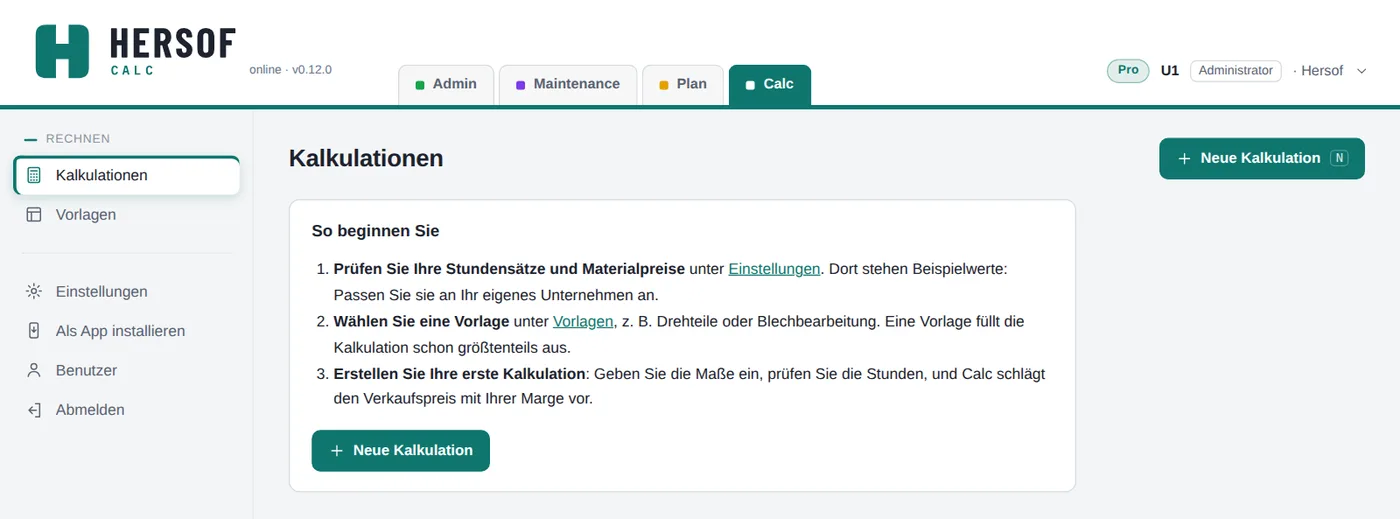
In sechs Schritten erstellen Sie Ihre erste Kalkulation. Das Wichtigste sind richtige Stundensätze: Jede Kalkulation rechnet damit.
1 Anmelden
- Sie erhalten von Hersof eine E-Mail „Sie wurden zu Hersof eingeladen“. Klicken Sie auf Passwort festlegen, wählen Sie ein Passwort (mindestens 6 Zeichen) und klicken Sie auf Passwort festlegen.
- Melden Sie sich auf hersof.be/login.html an. Haben Sie mehrere Hersof-Apps, klicken Sie oben auf den Reiter Calc.
Selbstkosten und Margen sind vertraulich. Darum funktioniert Calc nur für den Administrator Ihres Kontos. In Calc Pro können auch Mitarbeiter als Kalkulator mitarbeiten.
2 Ihre Stundensätze und Materialpreise
Gehen Sie zu Einstellungen. Dort stehen Beispielwerte; passen Sie sie an Ihren Betrieb an und klicken Sie auf Speichern.
- Selbstkosten pro Stunde — was eine Stunde Sie wirklich kostet: Lohn mit Sozialabgaben, oder die Maschine (Abschreibung, Energie, Wartung), plus Ihre Gemeinkosten.
- Verkaufssatz pro Stunde — was Sie dem Kunden pro Stunde berechnen. Calc zeigt sofort die Marge jedes Stundensatzes.
- Materialien — Ihr Einkaufspreis pro Einheit und die Dichte (kg pro dm³), mit der die Vorlagen das Gewicht aus den Maßen berechnen.
- Aufschlag — der Standardaufschlag auf Material, Fremdleistung, Zukaufteile und Sonstiges, und Ihre Mindestmarge: darunter warnt Calc.
3 Die Startvorlagen
Gehen Sie zu Vorlagen und klicken Sie auf Startvorlagen hinzufügen. Sie erhalten acht fertige Vorlagen: Drehen, Fräsen, Blechbearbeitung, Schweißkonstruktion, Arbeit in Regie, Wand verputzen, Steckdosen setzen und eine Wartung. Eine Vorlage füllt den Aufbau einer Kalkulation schon aus; Sie tragen nur die Maße und Stunden ein.
4 Ihre erste Kalkulation
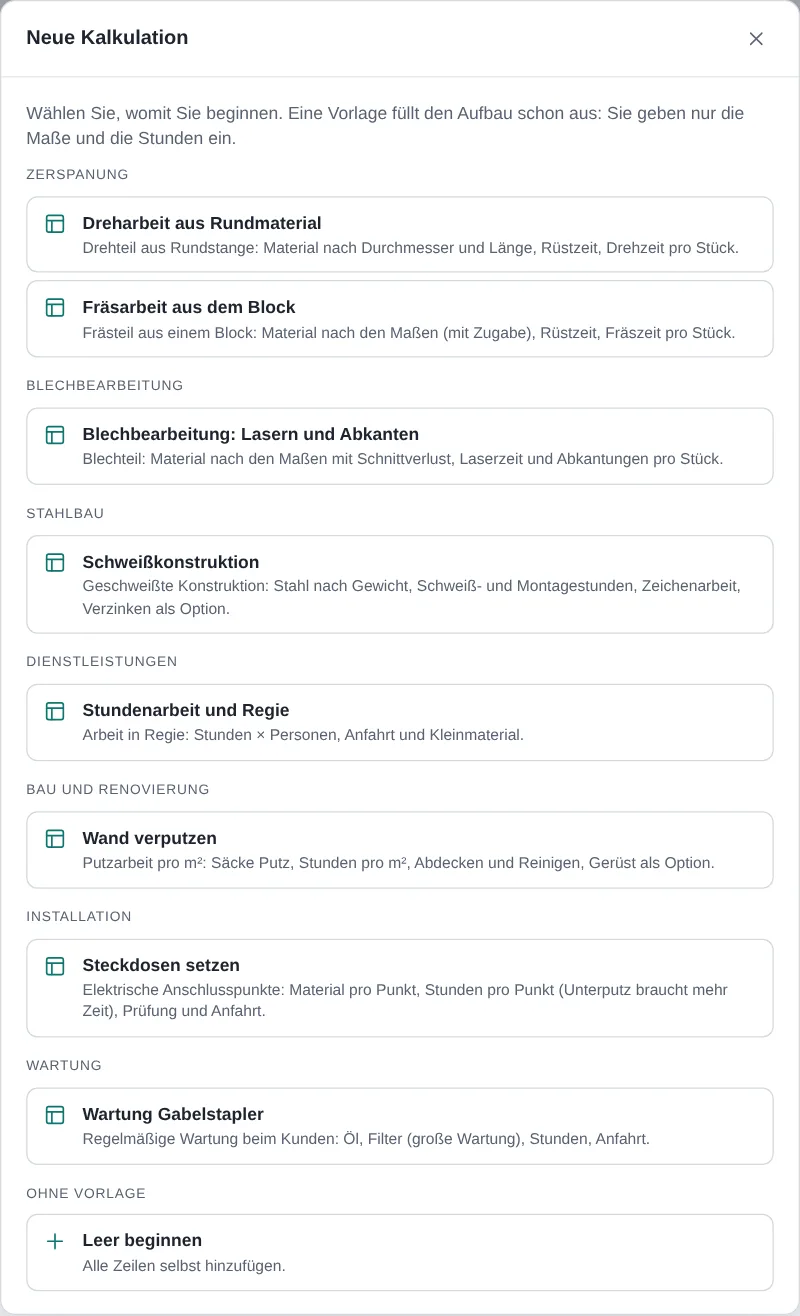
- Klicken Sie auf Neue Kalkulation (oder drücken Sie N) und wählen Sie eine Vorlage, oder Leer beginnen.
- Geben Sie der Kalkulation einen Titel, wählen Sie den Kunden und tragen Sie die Stückzahl ein.
- Füllen Sie die Angaben aus (z. B. Durchmesser, Länge, Material) und prüfen Sie die Stunden. Die Selbstkosten rechnen beim Tippen mit.
- Klicken Sie auf Speichern (oder Strg+S). Die Kalkulation erhält eine Nummer, z. B. CALC-2026-001.
5 Den Preis wählen
Rechts sehen Sie die Selbstkosten, den Vorschlag pro Stück (mit Ihren Sätzen und Aufschlägen), die Marge, den Aufschlag und den Gewinn. Lassen Sie das Feld Preis pro Stück leer, um dem Vorschlag zu folgen, oder tragen Sie selbst einen Preis oder eine Marge ein. Liegt die Marge unter Ihrem Minimum, wird sie orange; verlieren Sie Geld, rot.
6 Angebot
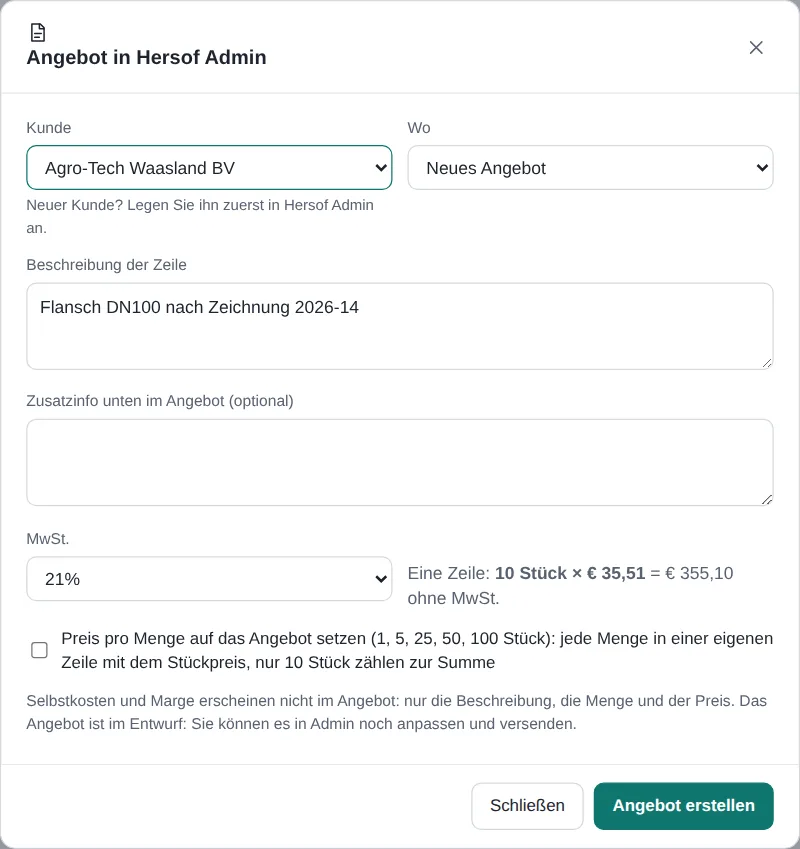
- Haben Sie auch Hersof Admin? Klicken Sie auf Angebot in Hersof Admin erstellen: Das Angebot steht sofort in Admin, im Entwurf (siehe Zusammen mit Hersof Admin).
- Ohne Admin klicken Sie auf Angebot für den Kunden: Sie sehen zuerst eine Vorschau und wählen dann Drucken / PDF oder E-Mail. Das Angebot zeigt keine Selbstkosten und keine Marge. Haben Sie auch Hersof Admin, läuft das Angebot immer über Admin.
Teil 2 — Vollständiges Handbuch
Zugriffsstufen: wer darf was?
| Administrator | Kalkulator Pro | Leser | |
|---|---|---|---|
| Kalkulationen erstellen, ansehen und ändern (mit Selbstkosten und Marge) | ✓ | ✓ | – |
| Versionen, Angebot in Admin, Angebot für den Kunden, Nachkalkulation, an Plan | ✓ | ✓ | – |
| Vorlagen verwenden | ✓ | ✓ | – |
| Vorlagen erstellen und ändern, Startvorlagen hinzufügen | ✓ | – | – |
| Einstellungen (Stundensätze, Materialien, Aufschlag) ändern | ✓ | ansehen | – |
| Eine Kalkulation löschen | ✓ | – | – |
Ein Kalkulator ist ein Mitarbeiter mit der Zugriffsstufe Techniker. In Calc Starter und Team funktioniert Calc nur für den Administrator; in Calc Pro und Enterprise auch für den Kalkulator. Mitarbeiter laden Sie über Benutzer in Admin, Plan oder Maintenance ein.
Der Bildschirm und die Kalkulationen
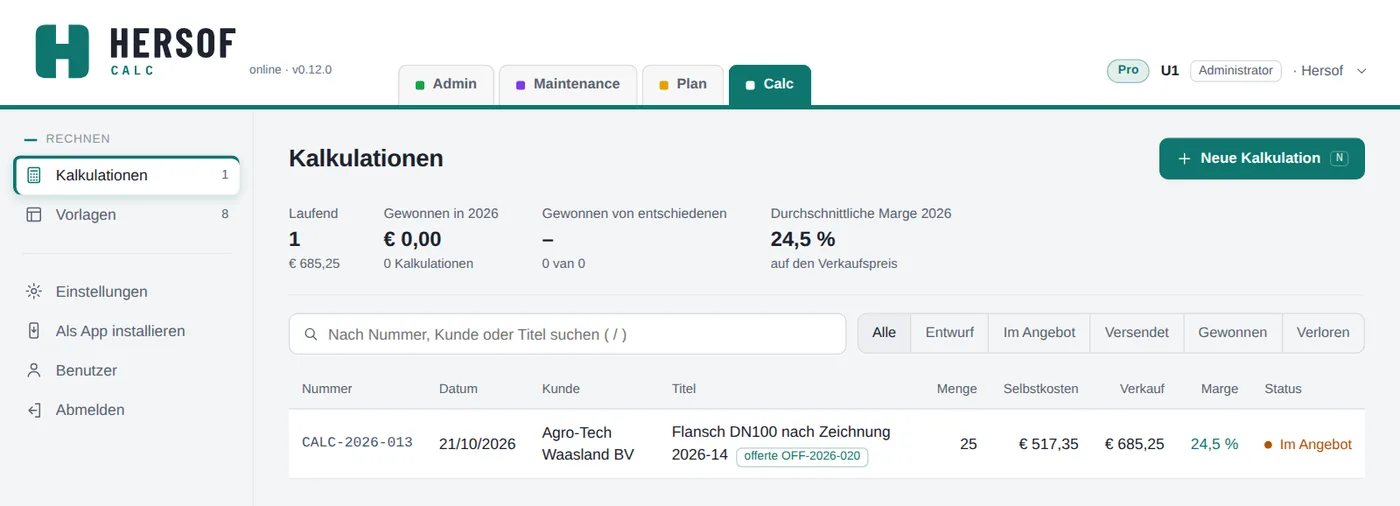
- Menü links: Kalkulationen, Vorlagen und Einstellungen. Rechts oben Ihr Paket und Ihr Name.
- Oben in der Liste: was laufend ist, was Sie dieses Jahr gewonnen haben, wie viele der entschiedenen Kalkulationen Sie gewonnen haben, und Ihre durchschnittliche Marge.
- Suchen Sie nach Nummer, Kunde oder Titel (/) und filtern Sie nach Status: Entwurf, Im Angebot (das Angebot steht in Admin), Versendet, Gewonnen oder Verloren. Mit Hersof Admin folgt der Status automatisch dem Angebot; ohne Admin setzen Sie ihn selbst in der Kalkulation. Auf dem Smartphone ist jede Kalkulation eine kleine Karte und die Zahlen stehen in einer Zeile.
- Calc funktioniert nur online. Hat jemand inzwischen dieselbe Kalkulation geändert, wird nichts überschrieben und Sie erhalten eine Meldung.
- Ein Administrator kann das Menü anpassen: siehe Das Menü anordnen.
Die Schaltflächen unten in einem Fenster stehen immer an derselben Stelle: links Löschen und was dazugehört, rechts Schließen und die grüne Hauptschaltfläche (z. B. Speichern).
Das Menü anordnen
Ein Administrator kann das Menü links an die Arbeitsweise des Unternehmens anpassen: gehen Sie zu Einstellungen → Menü und klicken Sie auf Menü anordnen. Die Anordnung gilt für alle in Ihrem Unternehmen.
- Gruppen — haken Sie die Gruppen an, die Sie verwenden möchten. Die Namen stammen aus einer festen Liste (z. B. Täglich, Produktion, Verwaltung), damit sie in jeder Sprache stimmen. Jeder Name kann nur einmal gewählt werden.
- Verschieben und Reihenfolge — wählen Sie die Gruppe eines Elements; mit den Pfeilen ↑ und ↓ bringen Sie Gruppen und Elemente in die gewünschte Reihenfolge.
- Ausblenden — blenden Sie aus, was Sie nicht verwenden. Wiederherstellen in der Liste Ausgeblendete Elemente holt es zurück.
- Neu — ein neues Element nach einem Update steht in der Gruppe Neu, ganz unten.
- Standardanordnung wiederherstellen — setzt alles so zurück, wie Hersof es vorsieht.
Was jemand laut Zugriffsebene oder Ihrem Paket nicht nutzen darf, bleibt für ihn ausgeblendet oder erhält ein Schloss. Einstellungen, Benutzer und Abmelden stehen immer unten. Auf dem Smartphone bleibt die Leiste unten, wie sie ist; ein ausgeblendetes Element fällt jedoch heraus.
Mein Menü anordnen — jeder Benutzer kann auch sein eigenes Menü anordnen: Klicken Sie auf Ihren Namen und wählen Sie Mein Menü anordnen. Das gilt nur für Sie. Mit Zurück zum Standard des Unternehmens sehen Sie wieder das Menü des Administrators. Soll jeder dasselbe Menü sehen, entfernt der Administrator unter Menü anordnen den Haken bei Benutzer dürfen ihr eigenes Menü anordnen.
Das Arbeitsblatt
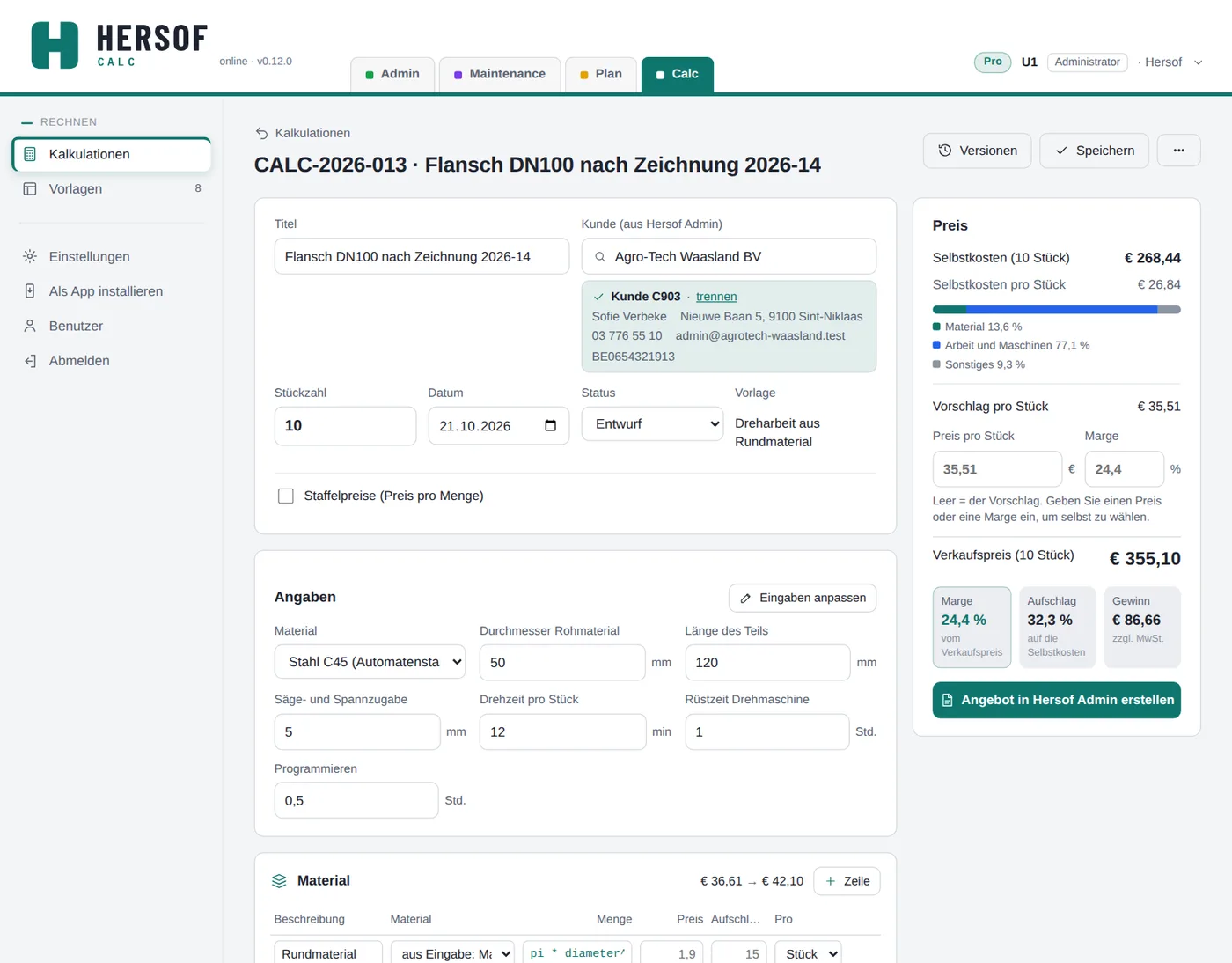
Oben Titel, Kunde, Datum, Status und Stückzahl. Darunter die Angaben und fünf Arten von Kostenzeilen:
| Art | Beispiele | Verkaufspreis |
|---|---|---|
| Material | Blech, Stange, Rohr | Selbstkosten + Aufschlag |
| Arbeit und Maschinen | Sägen, Drehen, Schweißen, Montage | Stunden × Verkaufssatz |
| Fremdleistung | Verzinken, Härten, Lackieren | Selbstkosten + Aufschlag |
| Zukaufteile | Schrauben, Lager, Schlösser | Selbstkosten + Aufschlag |
| Sonstiges | Transport, Verpackung | Selbstkosten + Aufschlag |
- Pro Zeile: Beschreibung, Stundensatz oder Material, Menge (eine Zahl oder eine Formel), Preis, Satz oder Aufschlag, und pro Stück oder pro Auftrag. Eine Zeile pro Auftrag (z. B. Rüstzeit, Transport) zählt einmal, egal wie groß die Stückzahl ist.
- Lassen Sie Preis oder Satz leer, nimmt Calc den Wert aus den Einstellungen (grau vorgeschlagen). Tragen Sie etwas ein, gilt es nur für diese Zeile.
- Mit den drei Punkten neben einer Zeile verschieben, verdoppeln oder löschen Sie sie.
- Unten: Zusatzinfo im Angebot (in einem Kasten unten im Angebot, über dem festen Text) und interne Notizen (erscheinen nirgends). Die Zeile im Angebot ist der Titel der Kalkulation.
- Über ⋯ rechts oben: Kopie erstellen, als Vorlage speichern, Angebot für den Kunden, intern drucken (mit Selbstkosten) und löschen.
- Ein grüner Knopf in der Preiskarte: der nächste Schritt je nach Status. Entwurf: Angebot in Hersof Admin erstellen (ohne Admin: Angebot für den Kunden). Im Angebot oder Versendet: Angebot in Hersof Admin öffnen. Gewonnen: Stunden an Hersof Plan, danach Nachkalkulation. Alles andere steht unter ⋯ (z. B. Noch ein Angebot erstellen). Auf dem Smartphone steht dieser Knopf auch rechts in der unteren Leiste, und jede Kostenzeile ist eine kleine Karte (Preis und Tarif nach Preis und Tarif).
- Speichern wird grün, sobald etwas nicht gespeichert ist. Oben links bringt ← Kalkulationen Sie zurück zur Liste. Ist noch etwas nicht gespeichert, fragt Calc: Speichern, Nicht speichern oder Zurück.
Angaben und Formeln
Angaben sind die Maße und Auswahlen, die Sie bei jeder Kalkulation eintragen: eine Zahl (z. B. Länge in mm), eine Auswahl aus einer Liste oder ein Material. Jede Angabe hat einen kurzen Code, den Sie in Formeln verwenden; diesen Code sehen Sie in der Vorlage und unter Eingaben anpassen, nicht beim Ausfüllen einer Kalkulation. Mit Eingaben anpassen fügen Sie welche hinzu oder ändern sie.
Eine Menge darf eine Formel sein, wie in Excel: Komma als Dezimaltrennzeichen, Semikolon zwischen den Teilen einer Funktion.
| Formel | Bedeutung |
|---|---|
| aantal * 0,25 | eine Viertelstunde pro Stück |
| 2 / 60 | zwei Minuten (in Stunden) |
| pi * diameter^2 / 4 * lengte / 1000000 * mat_dichtheid | Gewicht einer Rundstange in kg |
| naar_boven(lengte / 6000) | Anzahl Stangen zu 6 m, aufgerundet |
| max(1; aantal / 50) | mindestens 1 |
Funktionen: afronden (runden), naar_boven (aufrunden), naar_beneden (abrunden), min, max, wortel (Wurzel), abs, und pi. aantal ist die Stückzahl. Bei einer Materialangabe mit dem Code mat haben Sie auch mat_prijs (Preis) und mat_dichtheid (Dichte). Unter einer Formel steht das Ergebnis (z. B. = 1,927 kg). Ein Fehler steht in Rot; diese Zeile zählt dann nicht, und solange es einen Fehler gibt, können Sie kein Angebot erstellen.
Preis, Marge und Preis pro Menge
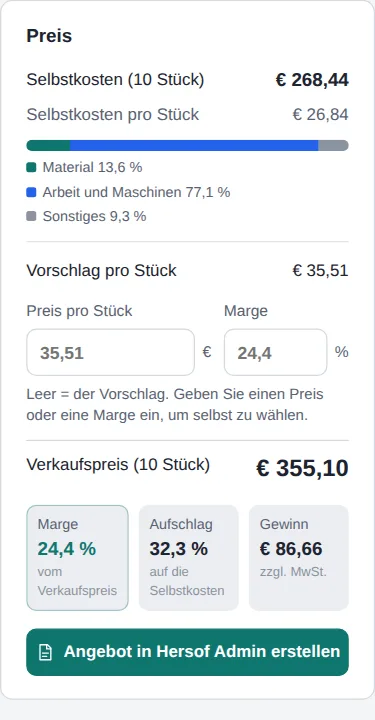
- Selbstkosten — die Summe aller Zeilen, mit einem Balken pro Art.
- Vorschlag pro Stück — mit Ihren Verkaufssätzen und Aufschlägen, gerundet wie eingestellt.
- Preis pro Stück und Marge — tragen Sie eines von beiden ein; das andere rechnet mit. Ein Preis von 0 € ist nicht möglich: Leeren Sie das Feld, um dem Vorschlag zu folgen.
- Marge = Gewinn auf den Verkaufspreis, Aufschlag = Gewinn auf die Selbstkosten.
- Preis pro Menge Team — sehen Sie auf einen Blick, was ein Stück bei 1, 10 oder 100 Stück kostet: Rüstzeit und Transport werden verteilt. Schalten Sie es mit dem Häkchen Staffelpreise oben in der Kalkulation, unter der Stückzahl, ein und tippen Sie dort die Mengen (z. B. 1; 5; 10; 25; 50; 100). Die Tabelle steht rechts. Eine Vorlage kann es standardmäßig einschalten.
Sätze des Augenblicks
Eine Kalkulation merkt sich die Stundensätze, Materialpreise und Aufschläge des Tages, an dem Sie sie erstellt haben. Ändern Sie später Ihre Einstellungen, ändert sich eine alte Kalkulation also nicht von selbst. Sie sehen dann oben eine Meldung mit der Schaltfläche Preise aktualisieren: Calc zeigt zuerst die alten und die neuen Selbstkosten, und erst nach Ihrer Bestätigung rechnet die Kalkulation mit den aktuellen Sätzen.
Versionen
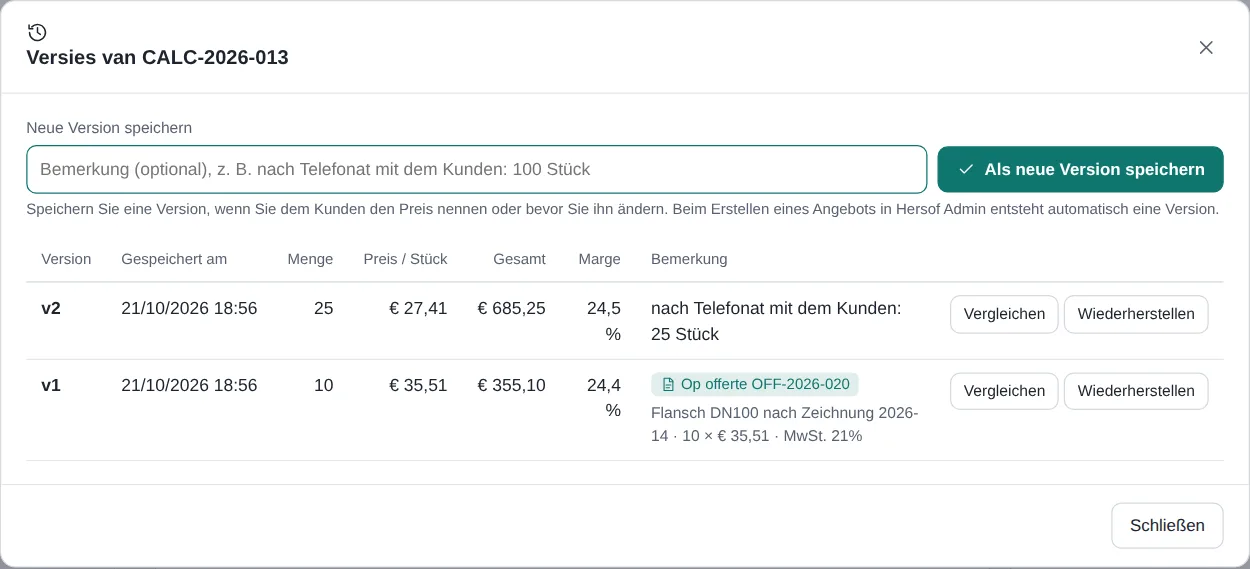
Mit der Schaltfläche Versionen speichern Sie den Stand einer Kalkulation als feste Version: v1, v2, v3 … unter derselben Nummer. Speichern Sie eine Version, wenn Sie dem Kunden den Preis nennen oder bevor Sie ihn ändern. Beim Erstellen eines Angebots in Admin entsteht automatisch eine Version.
- Als neue Version speichern — mit einer Bemerkung, wenn Sie möchten (z. B. nach Telefonat mit dem Kunden: 25 Stück).
- Wiederherstellen — die Kalkulation erhält wieder die Angaben, Zeilen, Sätze und den Preis dieser Version. Der aktuelle Stand wird zuerst selbst als Version gespeichert: Es geht nichts verloren. Kunde und Angebot bleiben verknüpft. Klicken Sie danach auf Speichern.
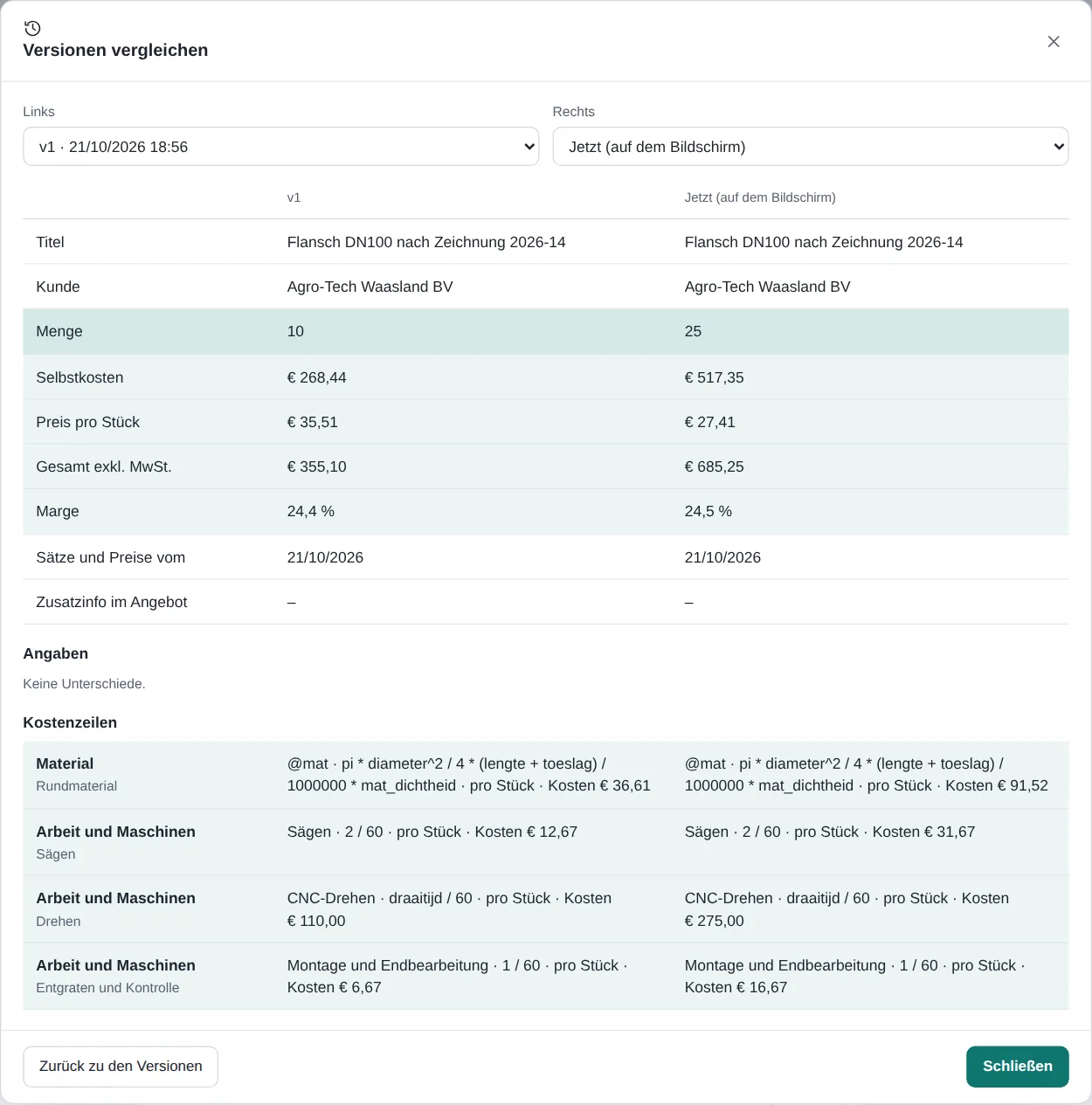
- Vergleichen Team — zwei Versionen nebeneinander; was anders ist, ist farbig. Bei jeder Version sehen Sie, in welchem Angebot sie steht.
Vorlagen
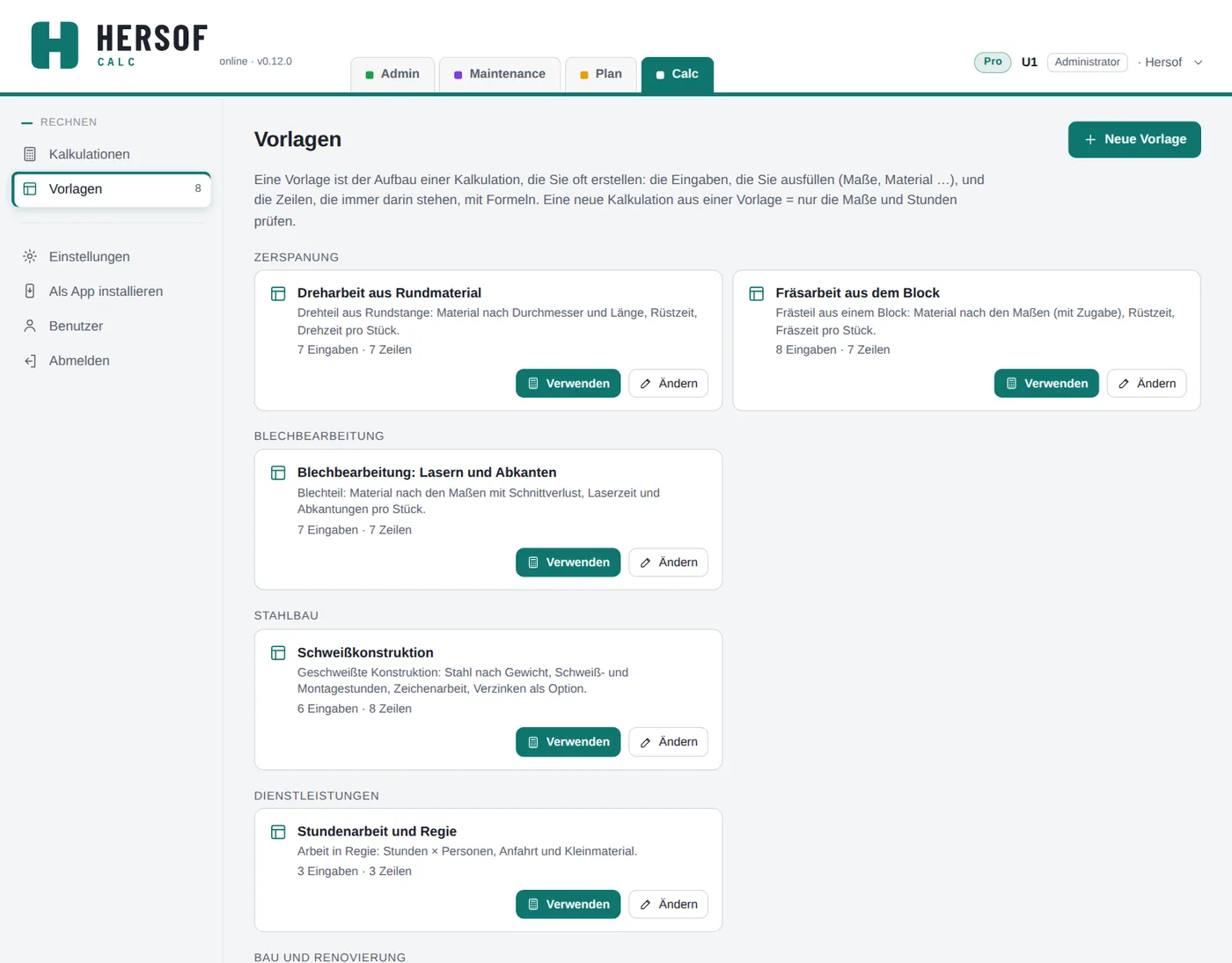
Eine Vorlage ist der Aufbau einer Kalkulation, die Sie oft erstellen: die Angaben, die Sie eintragen, und die Zeilen, die immer darin stehen, mit Formeln. Mit Verwenden starten Sie eine neue Kalkulation aus der Vorlage.
- Eigene Vorlagen Team — erstellen Sie eine Vorlage mit Neue Vorlage, oder speichern Sie eine gute Kalkulation über ⋯ → Als Vorlage speichern. Geben Sie ihr einen Namen, eine Gruppe (z. B. Zerspanung) und eine Standardmenge.
- In Starter können Sie die Startvorlagen verwenden und ansehen, aber nicht ändern.
- Setzen Sie eine Vorlage, die Sie nicht mehr verwenden, auf nicht aktiv; Kalkulationen daraus bleiben bestehen.
Einstellungen
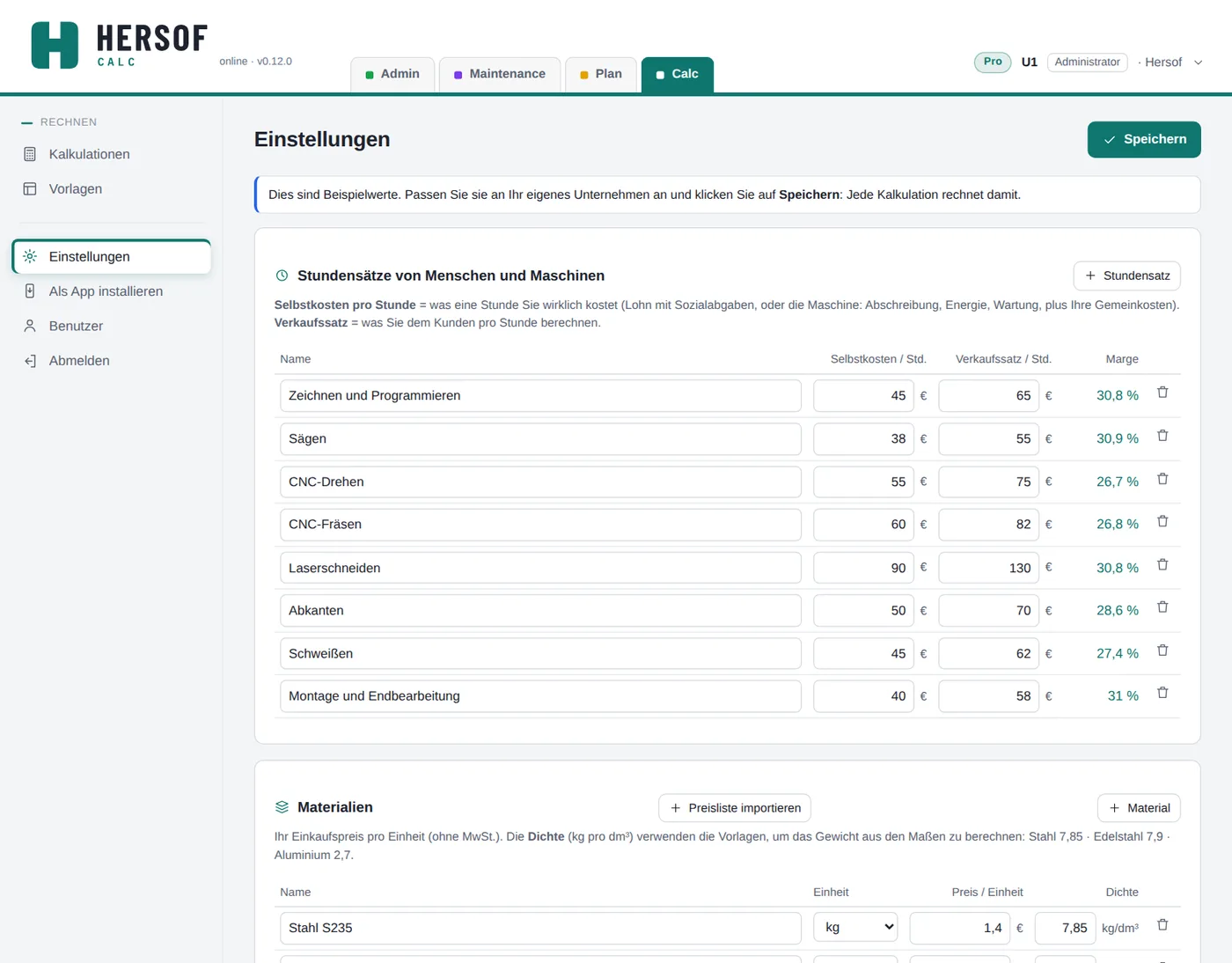
- Stundensätze und Materialien — siehe Schritt 2. Ein Stundensatz oder Material, das in einer Vorlage verwendet wird, können Sie trotzdem löschen; Calc fragt zuerst nach.
- Aufschlag und Preis — Aufschlag pro Art, Mindestmarge, Rundung des Stückpreises (immer aufwärts), wie lange ein Angebot gilt, und die Standardmengen für den Preis pro Menge.
- Angebot für den Kunden — Ihre Firmendaten, Logo, MwSt. und der feste Text unten in jedem Angebot. Mit Hersof Admin übernimmt Calc die Daten, das Logo und den festen Text aus Admin; tragen Sie hier nur ein, was abweicht.
- Anzahl Exemplare (ohne Admin) — drucken Sie das Angebot 1- oder 2-mal. Das per E-Mail versendete PDF bleibt ein Exemplar.
- Hersof Plan: Maschine pro Stundensatz Pro — siehe Zusammen mit Hersof Plan.
Kunden (ohne Hersof Admin)
- Ohne Hersof Admin verwalten Sie Ihre Kunden unter Kunden: Name, Ansprechpartner, Adresse, USt-IdNr., E-Mail und Telefon. Mit In der ZDU suchen (Unternehmensnummer oder Name) füllt Calc Name, Adresse und USt-IdNr. aus.
- Wählen Sie den Kunden oben in der Kalkulation, oder legen Sie ihn dort direkt an. Seine Adresse und USt-IdNr. stehen im Angebot, und seine E-Mail-Adresse ist bereit, wenn Sie das Angebot mailen.
- In der Kundenkarte sehen Sie seine Kalkulationen und starten eine neue Kalkulation. Einen Kunden, den Sie nicht mehr nutzen, setzen Sie auf nicht aktiv.
- Nehmen Sie später Hersof Admin, stehen Ihre Kunden dort bereits: Es ist dieselbe Kundenliste.
Zusammen mit Hersof Admin Team
- Angebot per E-Mail senden (ohne Admin) — über Angebot für den Kunden → E-Mail: Calc zeigt das PDF und sendet es direkt an Ihren Kunden (Absender „Ihr Unternehmen über Hersof“, Antworten gehen an Sie). Tragen Sie dazu die E-Mail-Adresse Ihres Unternehmens unter Einstellungen → Angebot für den Kunden ein. Keine Stückzahl, aber Staffelpreise? Dann zeigt das Angebot nur den Preis pro Menge, jede Menge mit ihrer Summe.
- Kunden aus Admin — wählen Sie den Kunden aus der Liste von Admin. Steht er nicht darin, legen Sie ihn sofort als Kunden oder Interessenten an (kommt in Admin). Sie sehen seine Daten und seine früheren Kalkulationen.
- Angebot erstellen — wählen Sie ein neues Angebot oder fügen Sie einem Angebot im Entwurf dieses Kunden eine Zeile hinzu. Im Angebot stehen nur Beschreibung, Menge und Preis, nie die Selbstkosten oder die Marge. Wählen Sie die MwSt. Um den Preis pro Menge auf das Angebot zu setzen, lassen Sie Preis pro Menge auf das Angebot setzen angehakt: es folgt der Wahl Staffelpreise der Kalkulation, und Sie können es für ein einzelnes Angebot ausschalten. Jede Menge steht dann in einer eigenen Zeile, wie die bestellte Zeile (gleiche Beschreibung, die Menge und der Stückpreis), alle zusammen von der kleinsten zur größten Menge. Nur die bestellte Zeile hat einen Betrag und zählt zur Summe; die anderen gehen nicht auf eine Rechnung über.
- Zweimal klicken oder eine unterbrochene Verbindung erstellt nie ein zweites Angebot. Die Kalkulation steht dann auf Im Angebot.
- In der Kundenkarte in Admin sehen Sie die Kalkulationen dieses Kunden und starten eine neue Kalkulation.
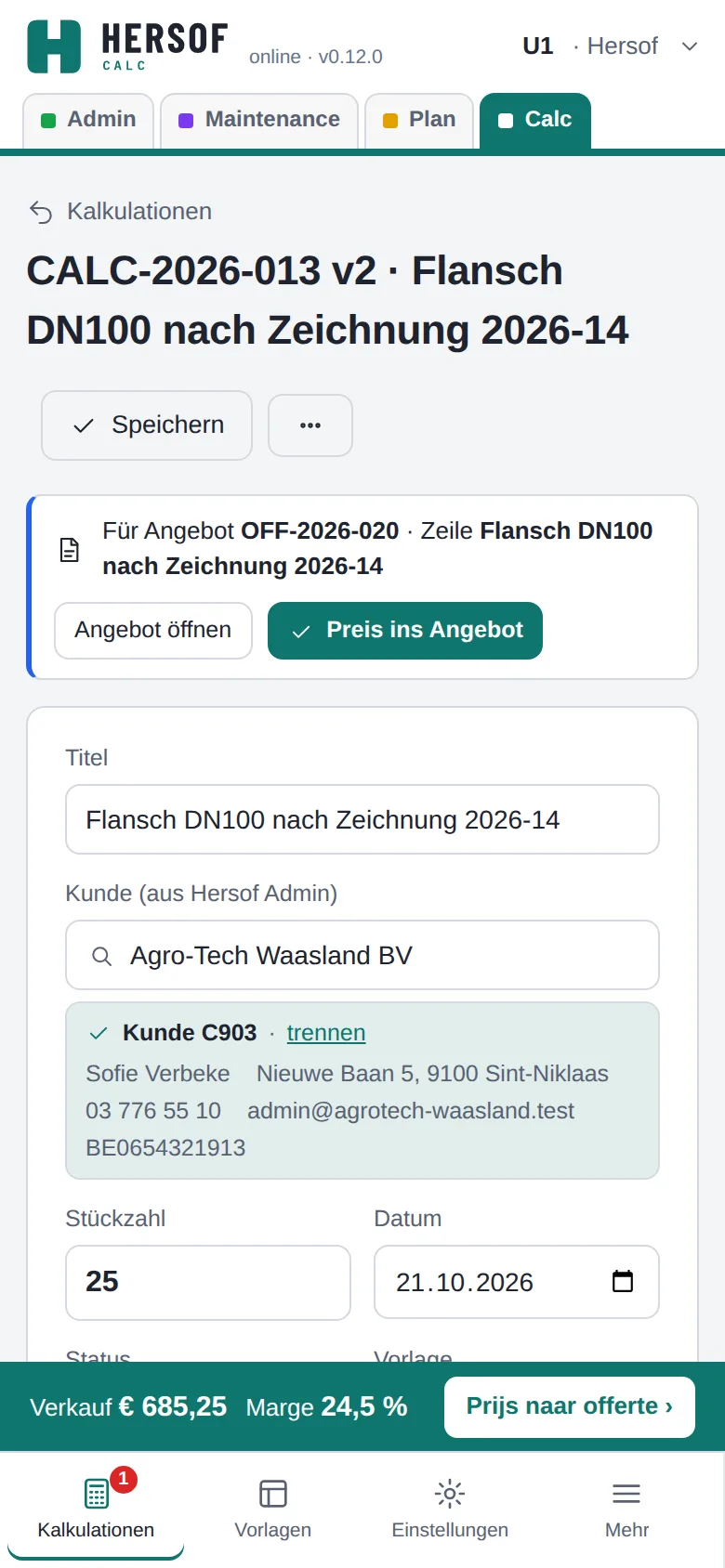
- Aus einem Angebot in Admin — klicken Sie in Admin bei einer Angebotszeile auf den Taschenrechner. Calc öffnet sich mit dem Kunden, der Beschreibung und der Menge dieser Zeile bereits ausgefüllt (wählen Sie eine Vorlage oder beginnen Sie leer). Oben steht Für Angebot … · Zeile …. Klicken Sie auf Preis ins Angebot: Der Stückpreis kommt in diese Zeile (mit den Staffelpreisen, wenn sie eingeschaltet sind) und Sie sind zurück im Angebot. Klicken Sie später erneut auf den Taschenrechner, öffnet sich dieselbe Kalkulation. Nur bei einem Angebot im Entwurf.
- Auch ohne Calc kann der Administrator in Admin (ab Team) ein einfaches Kalkulationsblatt pro Angebotszeile verwenden. Siehe das Handbuch von Hersof Admin.
- Die Zeile kennt die Kalkulation — in Admin sehen Sie Selbstkosten und Marge dieser Zeile, und der Taschenrechner öffnet dieselbe Kalkulation. Angebot in Hersof Admin öffnen merkt sich den Rückweg: Schließen in Admin bringt Sie zurück zur Kalkulation.
- Der Status folgt dem Angebot — versendet wird Versendet, genehmigt oder fakturiert wird Gewonnen, abgelehnt wird Verloren, zurück im Entwurf wird Im Angebot. Der Status steht dann als Etikett da („folgt Angebot …“).
- Angebot per E-Mail (ohne Admin) — fehlt die E-Mail-Adresse Ihres Unternehmens noch, geben Sie sie im Fenster selbst ein (Ihre E-Mail-Adresse): Calc speichert sie, nur einmal nötig. Ohne Admin bekommt das Angebot die Nummer der Kalkulation ohne „CALC-“ (z. B. ANGEBOT 2026-002).
Nachkalkulation Pro
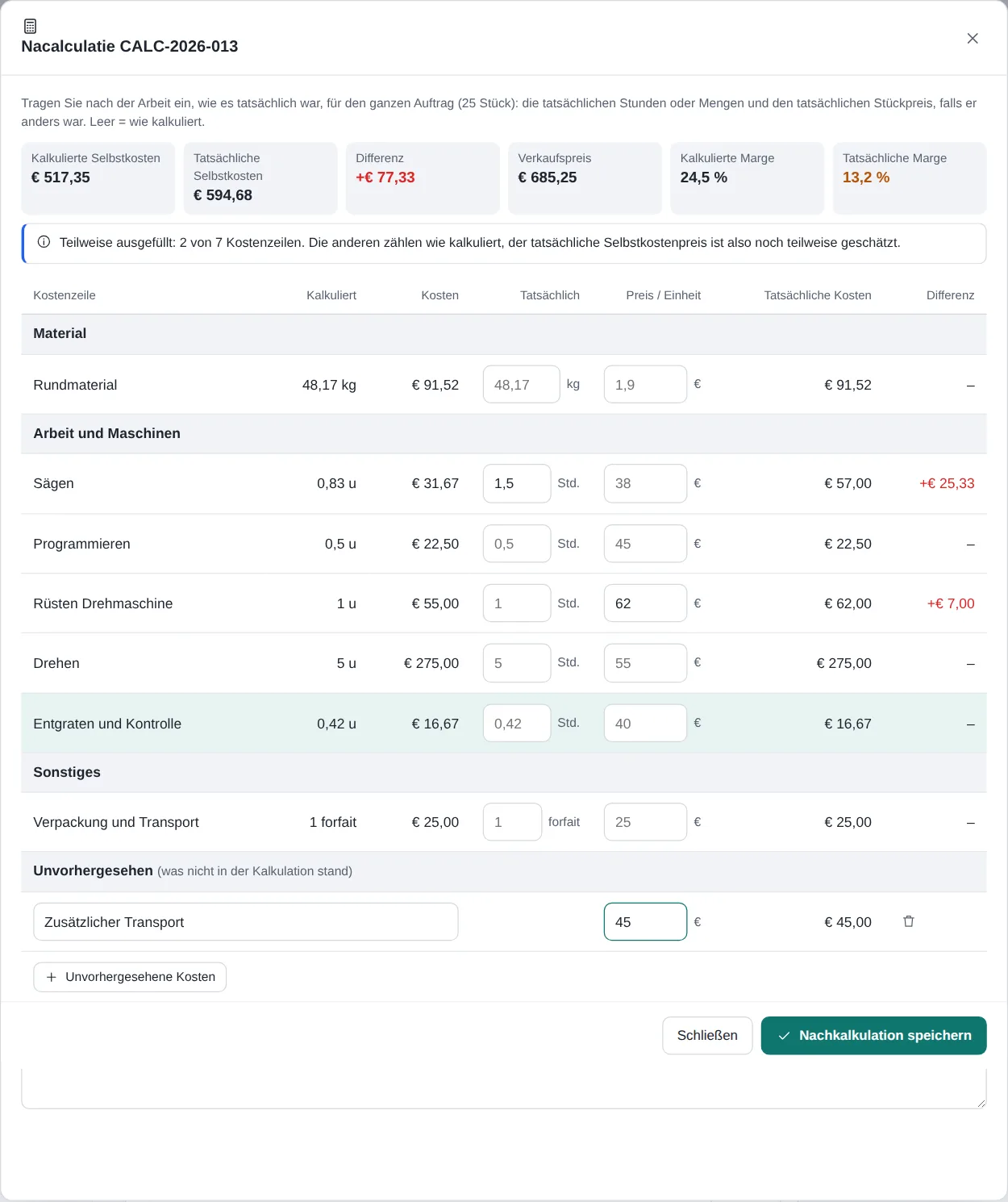
War Ihre Kalkulation richtig? Klicken Sie nach der Arbeit auf Nachkalkulation und tragen Sie pro Kostenzeile ein, wie es tatsächlich war, für den ganzen Auftrag: die tatsächlichen Stunden oder Mengen und den tatsächlichen Stückpreis, falls er anders war. Leer = wie kalkuliert. Was nicht in der Kalkulation stand, fügen Sie als unvorhergesehene Kosten hinzu.
Oben sehen Sie die kalkulierten und die tatsächlichen Selbstkosten, die Differenz, sowie die kalkulierte und die tatsächliche Marge. Höhere Kosten als kalkuliert stehen in Rot, niedrigere in Grün. Klicken Sie auf Nachkalkulation speichern; die Schaltfläche in der Seitenleiste zeigt danach die tatsächliche Marge.
Sehen Sie bei einer Art von Arbeit immer zu wenig Stunden? Passen Sie dann die Vorlage an: So wird jede nächste Kalkulation genauer.
Eine gewonnene Kalkulation ist fixiert — sobald die Kalkulation auf Gewonnen steht, können Sie die Zahlen nicht mehr ändern: So vergleicht die Nachkalkulation immer mit dem, was Sie dem Kunden angeboten haben. Interne Notizen und die Nachkalkulation können Sie weiterhin ausfüllen. Muss es doch sein (ein Fehler), klicken Sie oben auf Trotzdem ändern…. Für Mehrarbeit erstellen Sie besser eine neue Kalkulation (⋯ → Kopieren).
Zusammen mit Hersof Plan Pro
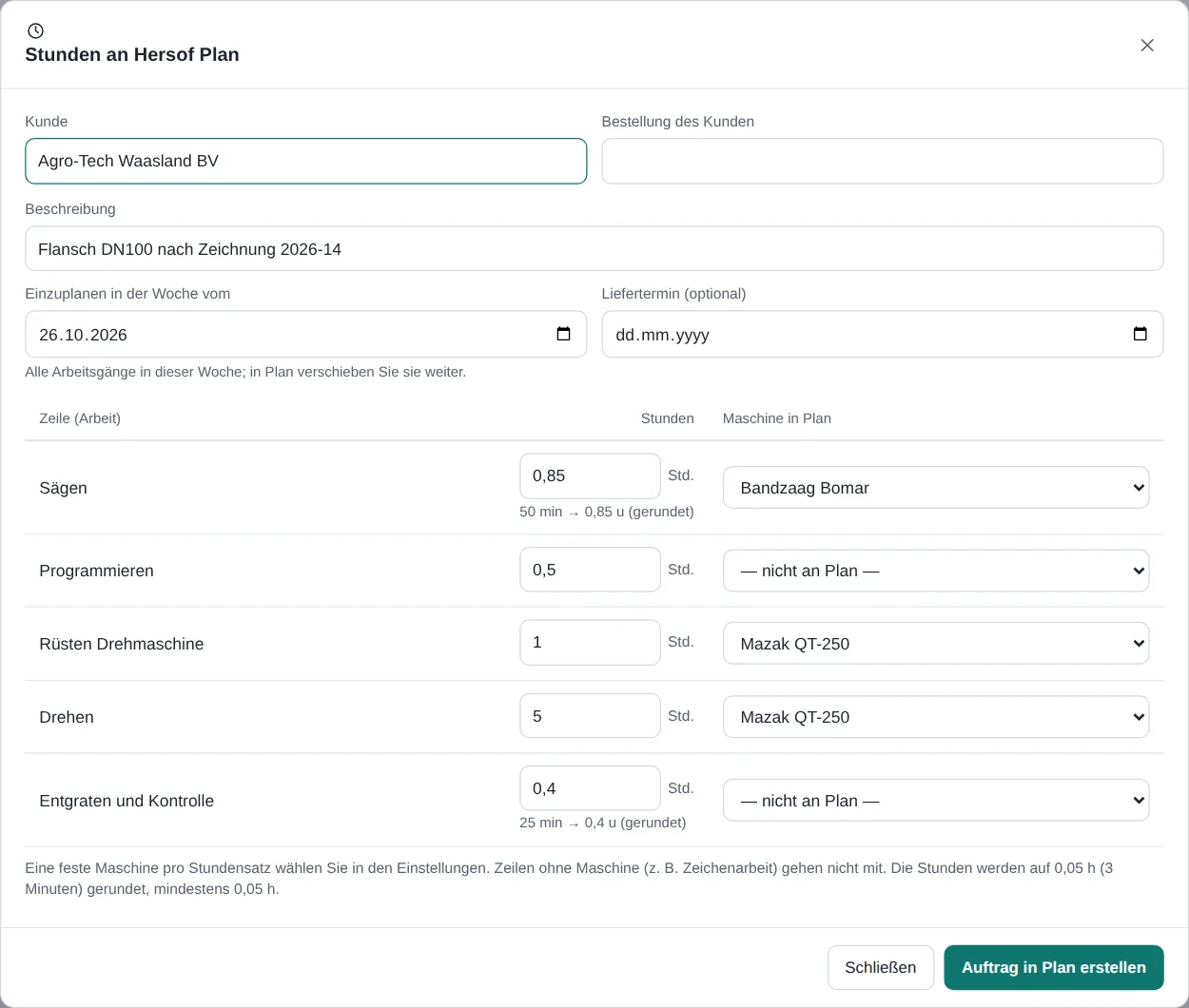
- Wählen Sie einmalig unter Einstellungen → Hersof Plan: Maschine pro Stundensatz, auf welche Maschine die Stunden jedes Stundensatzes kommen (z. B. CNC-Drehen → Mazak). Ein Stundensatz ohne Maschine (z. B. Zeichenarbeit) wird nicht übernommen.
- Klicken Sie in der Kalkulation auf Stunden an Hersof Plan. Prüfen Sie Kunde, Bestellung des Kunden, Woche und Liefertermin, und pro Arbeitszeile die Stunden und die Maschine.
- Klicken Sie auf Auftrag in Plan erstellen: Plan erhält einen Auftrag mit einem Arbeitsgang pro Zeile, in der gewählten Woche. Verschieben Sie sie in Hersof Plan in die richtigen Wochen.
Ein zweiter Klick oder eine unterbrochene Verbindung erstellt keinen zweiten Auftrag. In der Seitenleiste steht danach In Hersof Plan seit … mit einer Schaltfläche zum Öffnen des Auftrags.
Preisliste importieren Pro
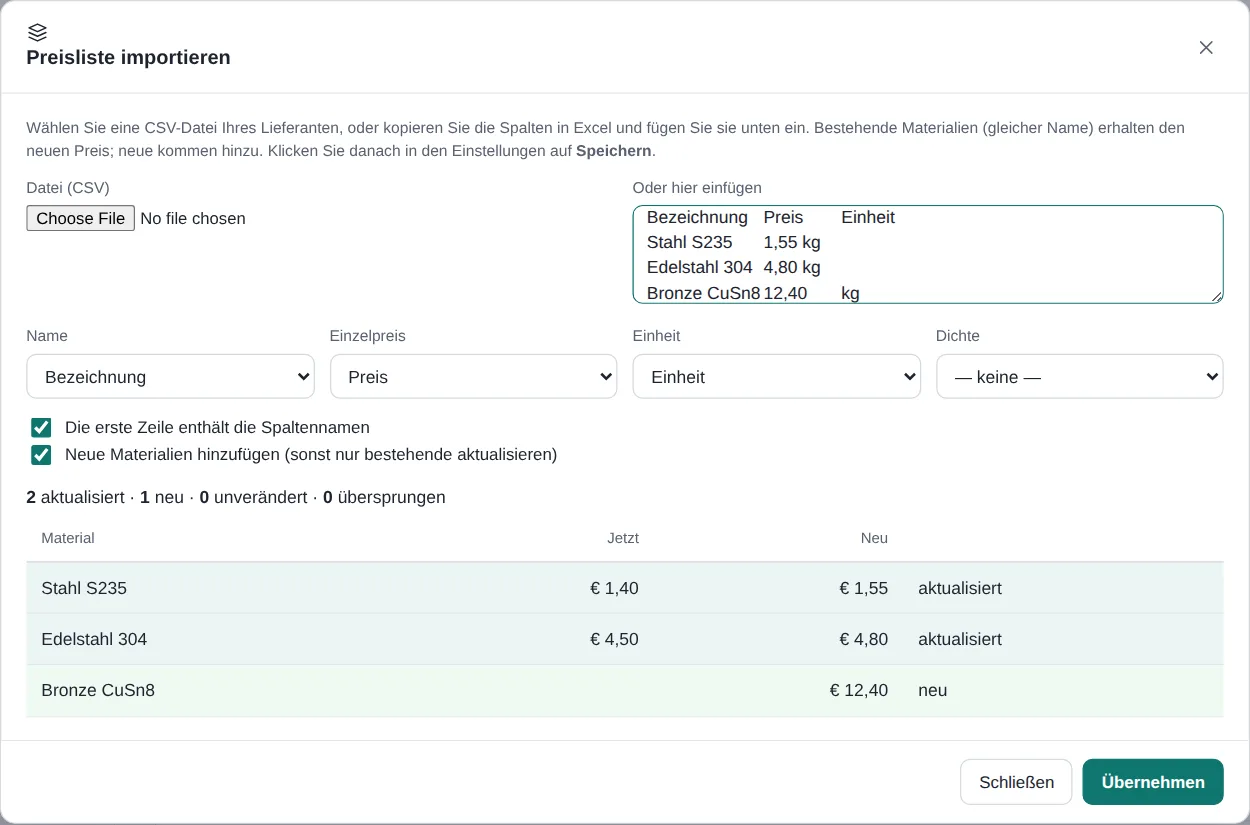
- Klicken Sie unter Einstellungen → Materialien auf Preisliste importieren.
- Wählen Sie eine Excel- (.xlsx) oder CSV-Datei Ihres Lieferanten, oder kopieren Sie die Spalten in Excel und fügen Sie sie in das Feld ein.
- Calc erkennt die Spalten (Name, Preis, Einheit, Dichte); passen Sie sie bei Bedarf an. Sie sehen, welche Materialien einen neuen Preis erhalten, welche neu sind und welche unverändert bleiben.
- Klicken Sie auf Übernehmen und danach auf Speichern.
Ein Material wird an seinem Namen erkannt (Groß- und Kleinschreibung spielt keine Rolle). Bestehende Kalkulationen behalten ihre Preise des Augenblicks.
Papierkorb und Ihre Daten
Versehentlich gelöscht? Keine Panik: Es liegt noch 30 Tage im Papierkorb. Nur der Administrator sieht den Papierkorb, unter Einstellungen → Papierkorb und Ihre Daten.
- Wiederherstellen — mit einem Klick ist es wieder da, genau wie es war (Nummer, Datum …), zusammen mit dem, was mit verschwand (z. B. die Arbeitsgänge eines Auftrags). Was inzwischen wieder existiert, wird nie überschrieben; klappt etwas nicht, sehen Sie warum.
- Bei jeder Löschung sehen Sie wann, von wem und bis wann sie im Papierkorb bleibt. Nach 30 Tagen ist sie endgültig weg, auch die Fotos und Anhänge.
- Meine Daten herunterladen — eine ZIP-Datei mit allen Ihren Daten dieser App (in Excel zu öffnen) und den Fotos, Anhängen und Dokumenten. So haben Sie immer eine eigene Kopie. Bewahren Sie sie sicher auf. Liegt Ihr letzter Download mehr als 3 Monate zurück, erhält der Administrator eine Erinnerung.
Sprache, Darstellung und Installation
- Klicken Sie rechts oben auf Ihren Namen: Darstellung (hell, dunkel oder wie Ihr Gerät), Sprache (Nederlands, Français, English, Deutsch), Handbuch, Infos für den Support und Abmelden. Diese Auswahl gilt in allen Hersof-Apps.
- Als App installieren (Menü links) — eigenes Fenster und Symbol. In Edge oder Chrome mit einem Klick; auf einem iPhone über die Teilen-Taste → Zum Home-Bildschirm.
- Auf dem Smartphone steht der Preis unten in einer Leiste; tippen Sie darauf, um zum Preis zu gelangen.
Pakete und Testzeitraum
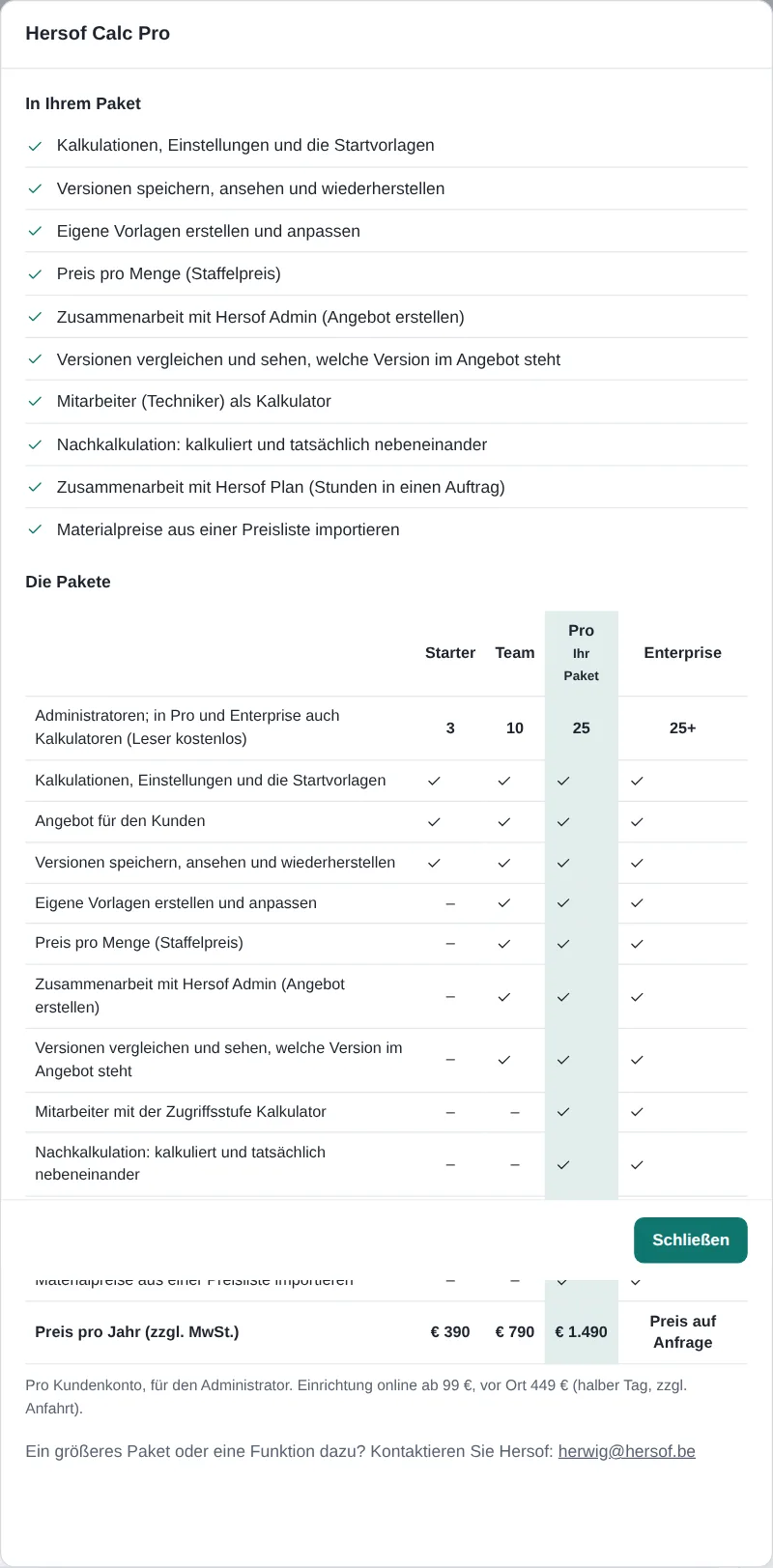
| Starter | Team | Pro | Enterprise | |
|---|---|---|---|---|
| Administratoren (in Pro und Enterprise auch Kalkulatoren) | 3 | 10 | 25 | mehr als 25 |
| Leser | unbegrenzt, kostenlos | |||
| Kalkulationen, Einstellungen, Startvorlagen, Angebot für den Kunden | ✓ | ✓ | ✓ | auf Anfrage |
| Versionen speichern, ansehen und wiederherstellen | ✓ | ✓ | ✓ | ✓ |
| Eigene Vorlagen, Preis pro Menge | – | ✓ | ✓ | auf Anfrage |
| Angebot in Hersof Admin erstellen, Versionen vergleichen | – | ✓ | ✓ | ✓ |
| Kalkulator, Nachkalkulation, Hersof Plan, Preisliste importieren | – | – | ✓ | auf Anfrage |
| Preis pro Jahr (zzgl. MwSt.) | 390 € | 790 € | 1.490 € | auf Anfrage |
Pro Kundenkonto. Einführung aus der Ferne 249 €, Hilfe aus der Ferne 95 € pro Stunde, vor Ort 595 € (halber Tag, zzgl. Anfahrt). Hilfe per E-Mail ist immer inklusive. Mehr auf der Seite von Hersof Calc.
Testzeitraum — die ersten 30 Tage arbeiten Sie mit allen Funktionen von Pro. Ab 7 Tagen vor dem Ende sieht der Administrator oben eine Meldung.
Hilfe nötig?
Schreiben Sie an herwig@hersof.be. Läuft etwas schief? Klicken Sie auf Ihren Namen → Infos für den Support, kopieren Sie den Text und fügen Sie ihn in Ihre E-Mail ein. Fehler in der App werden auch automatisch an Hersof gemeldet.