Modes d'emploi · Hersof Maintenance
Mode d'emploi Hersof Maintenance
Hersof Maintenance assure le suivi de l'entretien, des contrôles et des pannes de toutes vos machines. La partie 1 aide l'administrateur à démarrer dès le premier jour. La partie 2 explique chaque écran, aussi pour les techniciens et les opérateurs.
Partie 1 — Démarrage rapide pour l'administrateur
Six étapes suffisent pour démarrer. Comptez une demi-heure, selon le nombre de machines. L'écran Machines affiche aussi une carte de bienvenue avec les mêmes étapes ; vous pouvez la masquer quand vous avez terminé.
1 Se connecter
- Vous recevez de Hersof un e-mail « Vous êtes invité(e) sur Hersof ». Cliquez sur Choisir mon mot de passe.
- Choisissez un mot de passe (au moins 6 caractères), tapez-le deux fois et cliquez sur Définir le mot de passe.
- Connectez-vous avec votre adresse e-mail et ce mot de passe sur hersof.be/login.html.
Le lien de l'e-mail ne fonctionne qu'une seule fois. Il a expiré ? Demandez une nouvelle invitation. Mot de passe oublié ? Sur la page de connexion, saisissez votre adresse e-mail et cliquez sur Mot de passe oublié ? : vous recevrez un e-mail pour choisir un nouveau mot de passe.
2 Vos premières machines
Allez dans Machines et cliquez sur + Machine. Seul le nom est obligatoire ; la catégorie, l'emplacement et les champs sous Plus de détails (n° interne, n° de série, fournisseur, responsable, notes) peuvent être complétés plus tard.
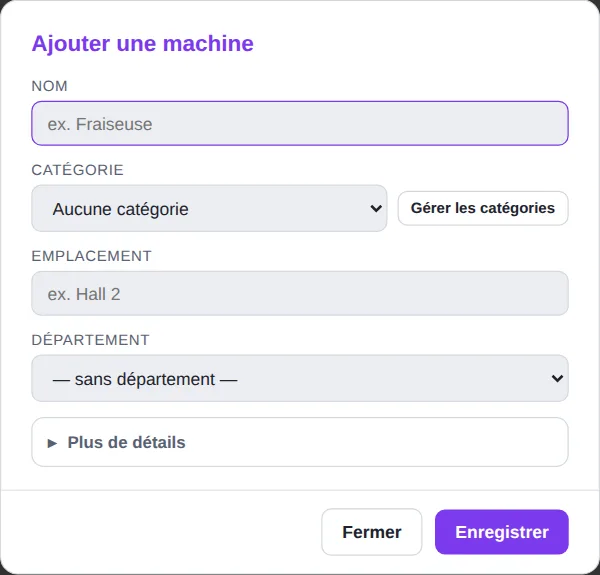
Beaucoup de machines ? Importez-les en une fois depuis Excel : Plus → Importer des machines. Voir Importer des machines. Vous pouvez importer l'entretien en même temps.
3 Saisir l'entretien et les contrôles
Après l'enregistrement d'une nouvelle machine, l'application demande « Remplir l'entretien maintenant ? ». Choisissez un exemple (machine générale, compresseur, chariot élévateur, chauffage/climatisation, extincteurs), un de vos propres modèles, ou Remplir moi-même.
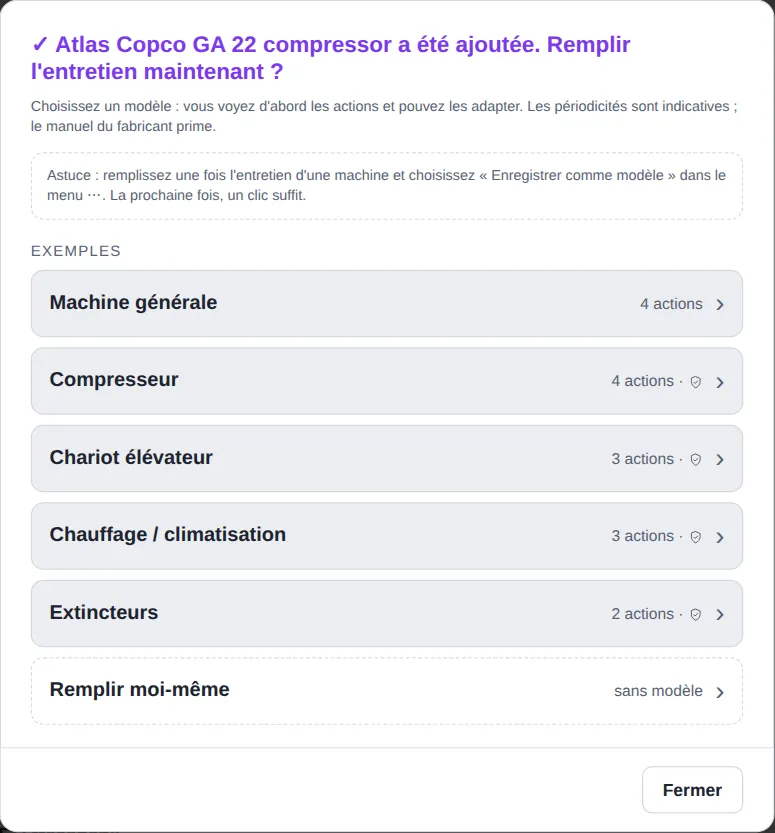
Pour chaque action, vous indiquez à quelle fréquence elle revient (jours, semaines, mois, ans ou heures de marche) et quand elle a été effectuée pour la dernière fois. L'application en déduit la prochaine intervention. Plus d'explications : Actions d'entretien et contrôles.
4 Imprimer les autocollants QR
Collez sur chaque machine un autocollant avec un code QR. Quiconque le scanne avec son smartphone peut directement signaler une panne ou enregistrer l'entretien. Allez dans Plus → Imprimer les autocollants QR, choisissez le format de vos planches d'étiquettes et imprimez. Voir Autocollants QR.
5 Inviter des collègues
Allez dans Plus → Entreprise, ouvrez Inviter un nouvel utilisateur, saisissez le nom et l'adresse e-mail, choisissez le niveau d'accès et la langue, puis cliquez sur Inviter. Votre collègue reçoit un e-mail pour choisir un mot de passe.
- Technicien — pour ceux qui effectuent l'entretien et résolvent les pannes.
- Opérateur — pour ceux qui signalent uniquement des pannes (p. ex. les personnes aux machines). Les opérateurs sont gratuits et illimités.
- Administrateur — tout, y compris les utilisateurs et les paramètres de l'entreprise.
Plus d'infos : Niveaux d'accès et Entreprise et utilisateurs.
6 Activer les notifications
Ouvrez Plus → Mes paramètres. Activez-y l'e-mail hebdomadaire (chaque lundi matin : ce qui est en retard, ce qui est nécessaire dans les 14 jours et les pannes ouvertes) et les notifications sur cet appareil (notifications push sur votre smartphone ou votre PC). Demandez à vos techniciens de faire de même sur leur propre smartphone.
C'est fait ! Désormais, l'écran Machines indique pour chaque machine si elle est en retard, à faire bientôt ou en ordre.
Partie 2 — Mode d'emploi complet
Niveaux d'accès : qui peut faire quoi ?
Chacun a son propre identifiant. Vous choisissez un niveau d'accès par personne :
| Administrateur | Technicien | Opérateur | |
|---|---|---|---|
| Consulter les machines | ✓ | ✓ | ✓ |
| Signaler une panne | ✓ | ✓ | ✓ (ne voit que ses propres signalements) |
| Ajouter et modifier des machines et l'entretien | ✓ | ✓ | – |
| Enregistrer le travail, suivre les pannes, ordres de travail | ✓ | ✓ | – |
| Contrôles, pièces, rapports | ✓ | ✓ | – |
| Supprimer (machines, actions, pannes, documents …) | ✓ | – | – |
| Entreprise, utilisateurs, départements, journal | ✓ | – | – |
| Compte dans la formule | oui | oui | non — gratuit, illimité |
Un technicien peut aussi supprimer un enregistrement qu'il a lui-même saisi.
À adapter vous-même — l'administrateur peut adapter ce que chaque niveau d'accès peut faire, dans Utilisateurs → Ce que chaque niveau d'accès peut faire → Adapter: p. ex. permettre à un technicien de supprimer des machines, actions, documents et pannes. La base de données le contrôle elle-même ; l'application n'affiche que ce qui est permis.
L'écran
- En haut : les onglets Admin · Maintenance · Plan (uniquement les applications que vous utilisez) et, à droite, votre nom avec le menu (affichage, langue, actualiser, infos pour le support, se déconnecter). L'administrateur voit aussi une étiquette avec la formule.
- Sur PC : le menu se trouve à gauche, en trois groupes : Au quotidien (Machines, Mes tâches, Pannes, Planning), Suivi (Contrôles, Rapports, Pièces, Journal) et Gestion (Entreprise, Imprimer les autocollants QR, Importer des machines).
- Sur smartphone : en bas, une barre avec les boutons principaux et Plus pour le reste.
- L'écran de démarrage dépend de votre niveau d'accès : l'administrateur démarre sur Machines, le technicien sur Mes tâches, l'opérateur sur Signaler.
- Une fonction avec un cadenas n'est pas incluse dans votre formule (voir Formules).
- Un administrateur peut adapter le menu : voir Organiser le menu.
Fenêtres — en bas, Supprimer est à gauche, Fermer et le bouton principal vert (le plus souvent Enregistrer) à droite. Si vous touchez à côté d'une fenêtre ou appuyez sur Échap, elle ne se ferme que si vous n'avez rien modifié ; sinon elle reste ouverte et tremble brièvement, pour que vous ne perdiez rien. Si vous cliquez sur Fermer alors que quelque chose n'est pas enregistré, l'app demande : Enregistrer · Ne pas enregistrer · Retour.
Organiser le menu
Un administrateur peut adapter le menu de gauche au fonctionnement de l'entreprise : allez dans Entreprise et cliquez sur Organiser le menu. L'organisation vaut pour toute votre entreprise.
- Groupes — cochez les groupes que vous voulez utiliser. Les noms viennent d'une liste fixe (p. ex. Au quotidien, Production, Gestion), pour qu'ils soient corrects dans chaque langue. Chaque nom ne peut être choisi qu'une fois.
- Déplacer et ordre — choisissez le groupe d'un élément ; avec les flèches ↑ et ↓, vous placez groupes et éléments dans l'ordre voulu.
- Masquer — masquez ce que vous n'utilisez pas. Rétablir dans la liste Éléments masqués le fait revenir.
- Nouveau — un nouvel élément après une mise à jour apparaît dans le groupe Nouveau, en bas.
- Rétablir l'organisation standard — remet tout comme Hersof le prévoit.
Ce qu'une personne ne peut pas utiliser selon son niveau d'accès ou votre formule reste masqué pour elle ou reçoit un cadenas. Mes paramètres, Installer comme application et Se déconnecter restent toujours en bas. Sur le smartphone, la barre du bas reste telle quelle ; un élément masqué en disparaît toutefois.
Organiser mon menu — chaque utilisateur peut aussi organiser son propre menu : cliquez sur votre nom et choisissez Organiser mon menu. Cela vaut uniquement pour vous. Avec Revenir au standard de l'entreprise, vous retrouvez le menu de l'administrateur. Si l'administrateur veut que tout le monde voie le même menu, il décoche Les utilisateurs peuvent organiser leur propre menu dans Organiser le menu.
Machines
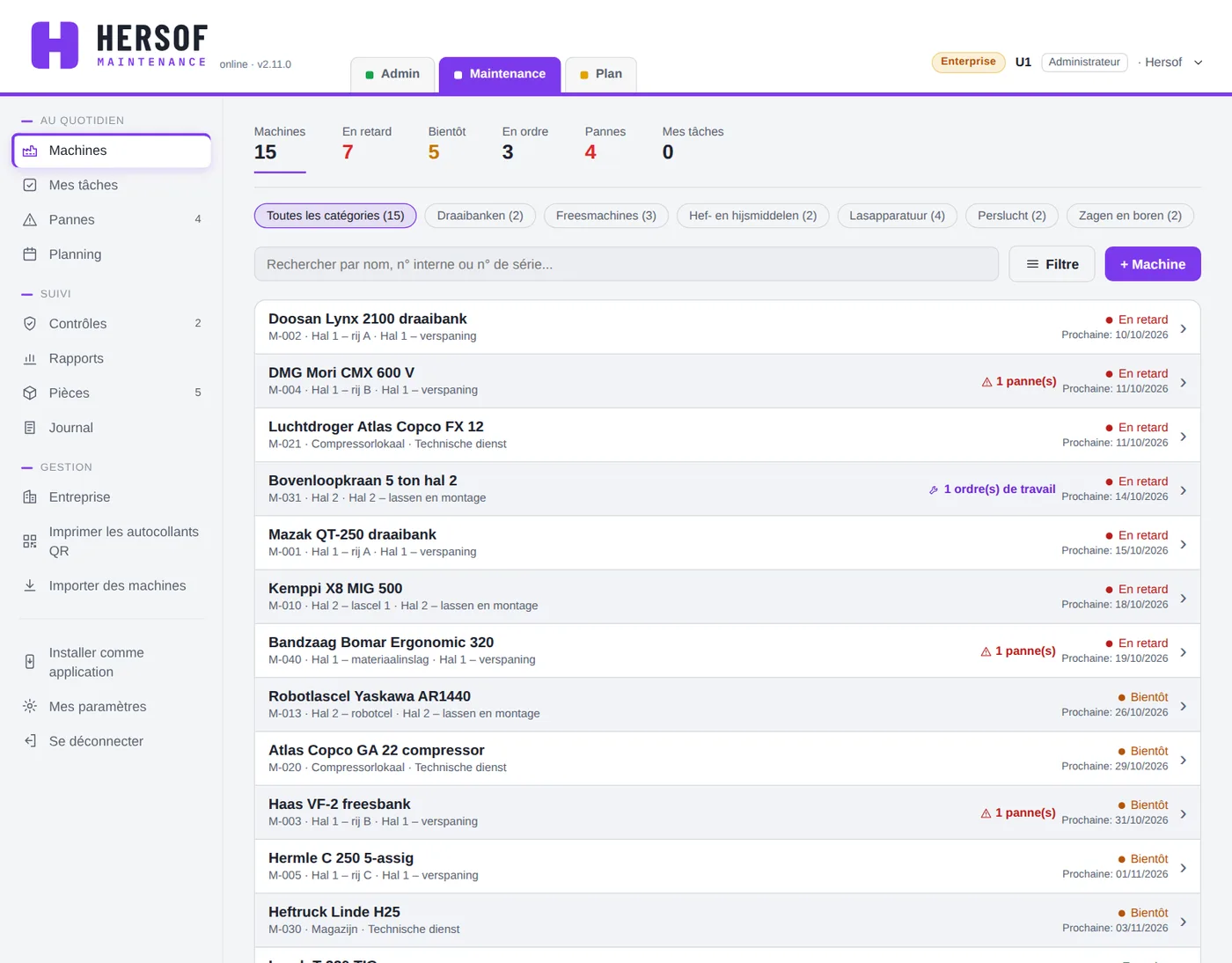
En haut se trouvent des compteurs : le nombre de machines, et combien de machines sont en retard, à faire bientôt ou en ordre, ainsi que les pannes ouvertes et vos propres tâches. Cliquez sur un compteur pour voir (et imprimer) les actions d'entretien ayant ce statut. Attention : les compteurs comptent des machines, la liste en dessous affiche des actions.
Rechercher et filtrer : recherchez par nom, n° interne ou n° de série. Avec Filtre, vous choisissez un emplacement ou un département et le tri (urgent d'abord, nom, emplacement). Les boutons sous le champ de recherche filtrent par catégorie.
Par machine, vous voyez le nom, le n° interne, l'emplacement, les pannes et ordres de travail ouverts, un avertissement si un document a expiré, le statut et la date du prochain entretien.
Un statut est déterminé comme suit :
- En retard — la date d'une action est dépassée ;
- Bientôt — dans les 14 jours (pour un contrôle : dans les 30 jours) ;
- En ordre — dans les autres cas. Une machine reçoit le statut le plus défavorable de toutes ses actions.
Ouvrir une machine
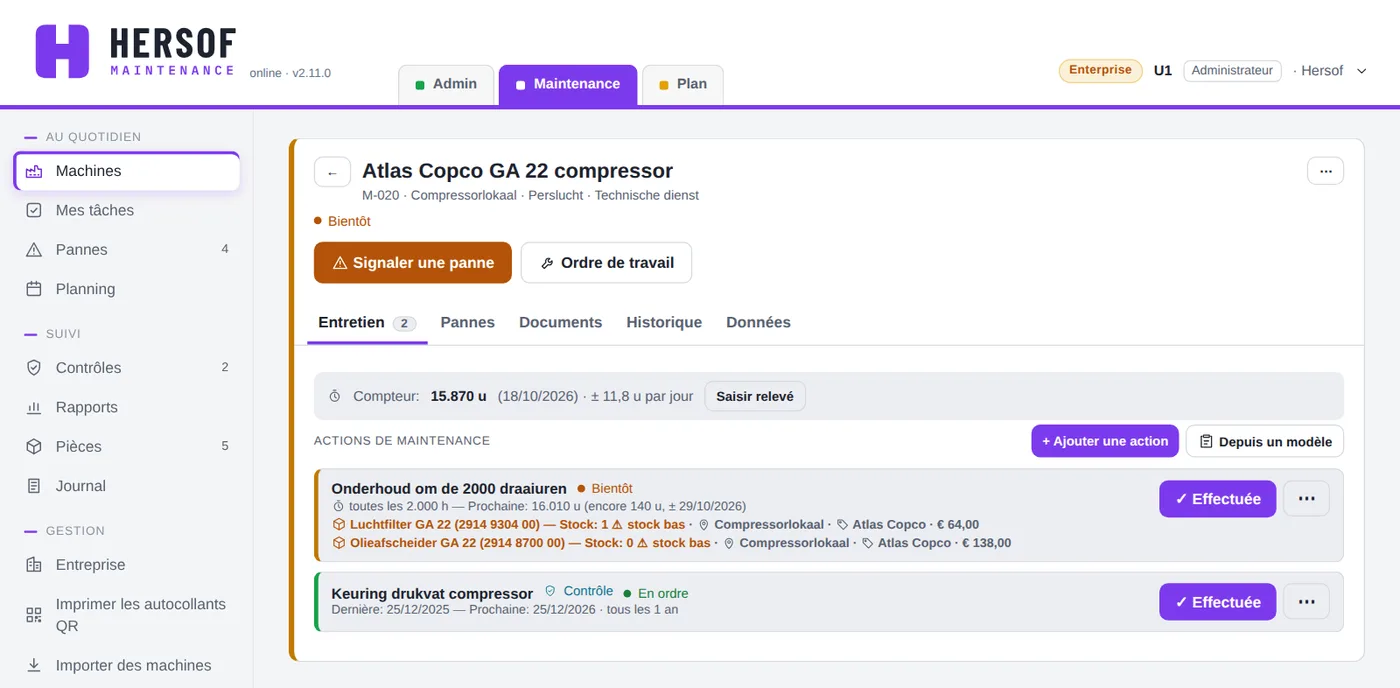
En haut se trouvent les boutons Signaler une panne et Ordre de travail. En dessous, les onglets :
- Entretien — le relevé du compteur (si la machine suit des heures de marche) et toutes les actions d'entretien avec leur intervalle, la prochaine intervention, la personne assignée et les pièces. Avec ✓ Effectuée, vous enregistrez le travail.
- Pannes — les pannes et ordres de travail de cette machine.
- Documents — manuels, schémas, attestations … (voir Documents).
- Historique — tout ce qui a déjà été effectué. Cliquez sur une ligne pour voir les détails.
- Données — catégorie, numéros, emplacement, département, fournisseur, responsable et notes.
Sur le smartphone, Historique et Données se trouvent sous Plus ▾. Un opérateur touche une action pour voir son historique.
Le menu ⋯ en haut à droite contient : Code QR, Imprimer l'autocollant QR, Modifier, Depuis un modèle, Enregistrer comme modèle, Copier les actions vers d'autres machines, Journal et Supprimer.
Catégories
Regroupez les machines par type (p. ex. tours, chariots élévateurs). Gérez la liste via Gérer les catégories dans le formulaire de la machine ou via Entreprise.
Importer des machines
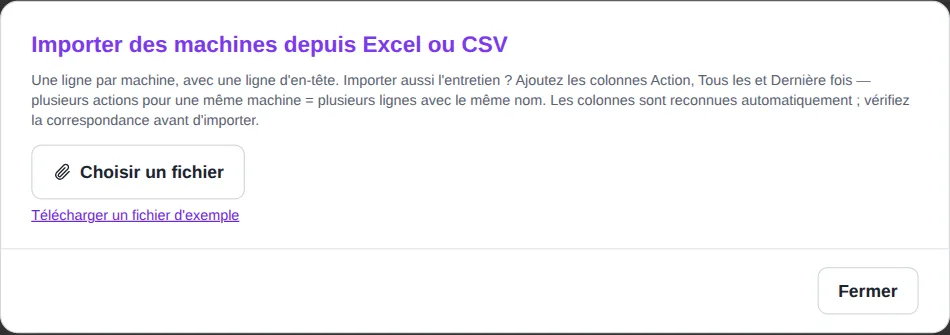
Via Plus → Importer des machines, vous chargez un fichier Excel (.xlsx, .xls) ou CSV avec une ligne d'en-tête, jusqu'à 2 000 lignes. L'application reconnaît elle-même les colonnes ; vous pouvez adapter la correspondance. Cliquez sur Télécharger un fichier d'exemple pour obtenir un exemple.
| Colonne | Explication |
|---|---|
| Nom | obligatoire |
| Catégorie, N° interne, N° de série, Emplacement, Département, Fournisseur, Responsable, Notes | facultatif ; les catégories manquantes sont créées |
| Action | nom d'une action d'entretien (pour importer aussi l'entretien) |
| Tous les | p. ex. 3 mois, 1 an, 500 heures, mensuel, annuel |
| Dernière fois | date (jj/mm/aaaa ou aaaa-mm-jj) |
| Type d'action | contient le mot contrôle, inspection ou keuring → devient un contrôle |
Plusieurs actions pour la même machine ? Placez-les sur plusieurs lignes avec le même nom de machine. Avec la case Ignorer les machines existantes, vous pouvez sans risque importer deux fois le même fichier.
Actions d'entretien et contrôles
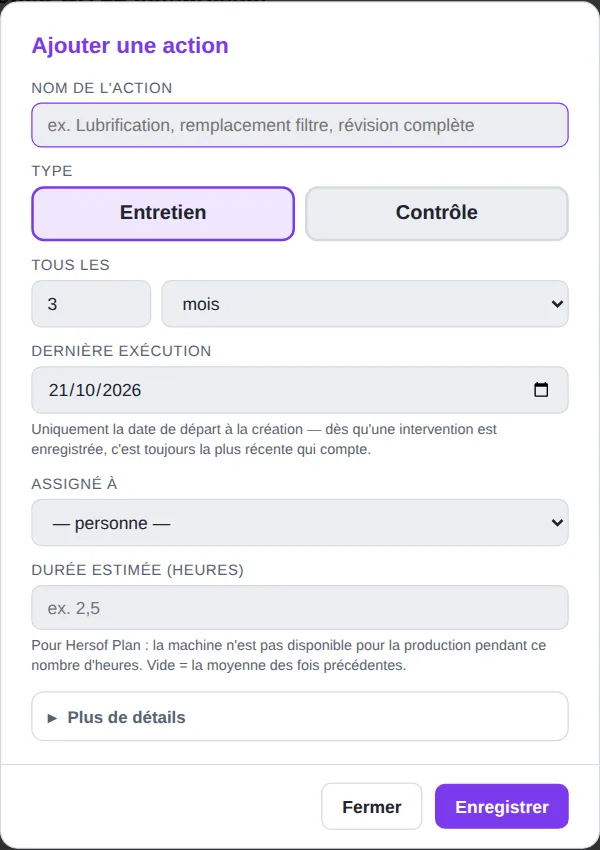
Ouvrez une machine et cliquez sur + Ajouter une action.
- Nom de l'action — p. ex. Vidange d'huile.
- Type — Entretien ou Contrôle (un contrôle périodique, p. ex. par un organisme agréé). Pour un contrôle, vous recevez une notification 30 jours à l'avance, et l'attestation que vous joignez lors de l'enregistrement est ajoutée aux documents de la machine.
- Tous les — un nombre de jours, semaines, mois, ans ou d'heures de marche (les heures de marche ne sont pas possibles pour un contrôle). Un mois compte pour 30 jours, une année pour 365 jours.
- Dernière exécution — la date de départ (pour les heures de marche, aussi le relevé du compteur à la dernière exécution). Dès qu'un travail est enregistré, c'est toujours le dernier enregistrement qui compte.
- Assigné à — l'administrateur ou le technicien qui effectue cet entretien. Il le voit dans Mes tâches.
- Plus de détails — une checklist (une étape par ligne) et les pièces nécessaires à chaque intervention (à partir de Team).
La prochaine intervention = la dernière exécution + l'intervalle. Pour les heures de marche : le relevé du compteur à la dernière exécution + l'intervalle ; la date est estimée à partir de l'utilisation moyenne par jour (indiquée par ±).
Modèles et copie
- Depuis un modèle — ajoutez en une fois une série d'actions à partir d'un exemple ou d'un de vos modèles. Les actions qui existent déjà sont signalées.
- Enregistrer comme modèle (menu ⋯ d'une machine) — conservez les actions d'une machine pour les réutiliser sur des machines similaires.
- Copier les actions vers d'autres machines — choisissez quelles actions et vers quelles machines (p. ex. toutes les machines de la même catégorie). Les actions copiées démarrent aujourd'hui ; l'assignation n'est pas copiée.
Enregistrer le travail
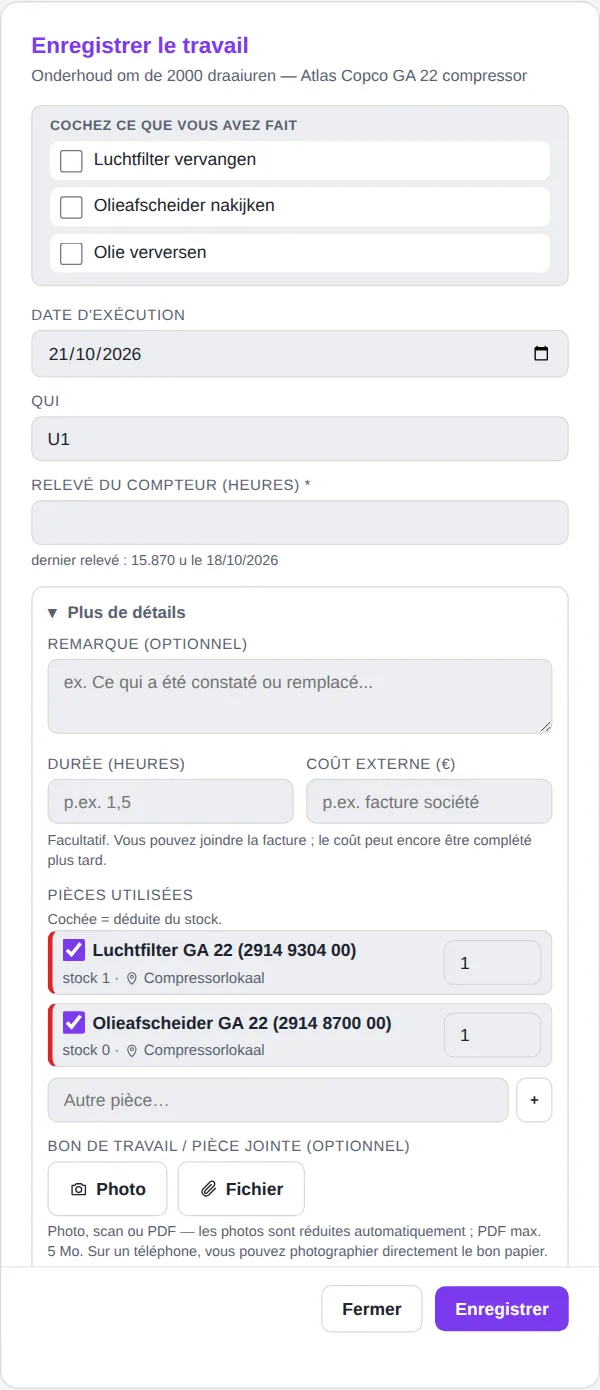
Pour une action, cliquez sur ✓ Effectuée (administrateur et technicien).
- Cochez les étapes de la checklist. Tout n'est pas coché ? L'application vous demande si vous voulez quand même enregistrer.
- Vérifiez la date et qui a fait le travail (par défaut : aujourd'hui et vous).
- Pour un entretien basé sur les heures de marche : saisissez le relevé du compteur (obligatoire).
- Sous Plus de détails : une remarque, la durée en heures, un coût externe, les pièces utilisées (cochée = déduite du stock) et une pièce jointe : une photo du bon de travail, un scan ou un PDF. Pour un contrôle, il s'agit de l'attestation de contrôle.
- Cliquez sur Enregistrer. La prochaine intervention est aussitôt recalculée ; le message indique la prochaine fois. Une erreur ? Cliquez dans ce message sur Annuler (8 secondes).
Une attestation de contrôle est automatiquement ajoutée aux Documents de la machine, avec comme date valable jusqu'au la date du contrôle plus l'intervalle.
Dans Historique, vous voyez pour chaque enregistrement qui a fait le travail, qui l'a saisi (et quand), la checklist, les pièces et les coûts. Les coûts peuvent encore être complétés après coup. Si vous supprimez un enregistrement, l'application demande si les pièces doivent retourner dans le stock. Si vous modifiez les coûts dans le détail, Enregistrer apparaît à droite.
Relevés du compteur et heures de marche
Les machines avec un compteur horaire (compresseurs, chariots élévateurs, CNC …) peuvent recevoir un entretien toutes les X heures de marche. Pour cela, saisissez régulièrement le relevé : ouvrez la machine et cliquez sur Saisir relevé. Tout le monde peut le faire, même un opérateur. Plus vous saisissez souvent un relevé, mieux l'application peut estimer la date de la prochaine intervention (sur la base de l'utilisation des 180 derniers jours). Un relevé inférieur au précédent ? L'application demande alors si le compteur a été remplacé.
Pannes et ordres de travail
Signaler une panne
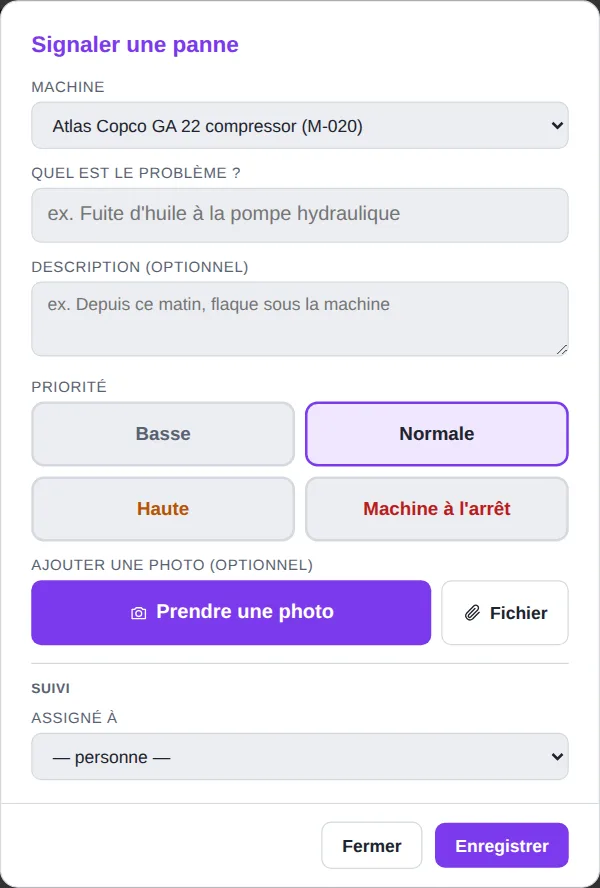
Tout le monde peut signaler une panne : via le bouton Signaler une panne sur une machine, via l'écran Pannes, ou en scannant le code QR sur la machine. Indiquez quel est le problème, éventuellement une description, choisissez la priorité (Basse, Normale, Haute ou Machine à l'arrêt) et ajoutez éventuellement une photo.
Un opérateur clique sur Envoyer et reçoit la confirmation « Le service technique est prévenu. ». Les administrateurs et techniciens peuvent aussi assigner la panne directement.
Suivre une panne
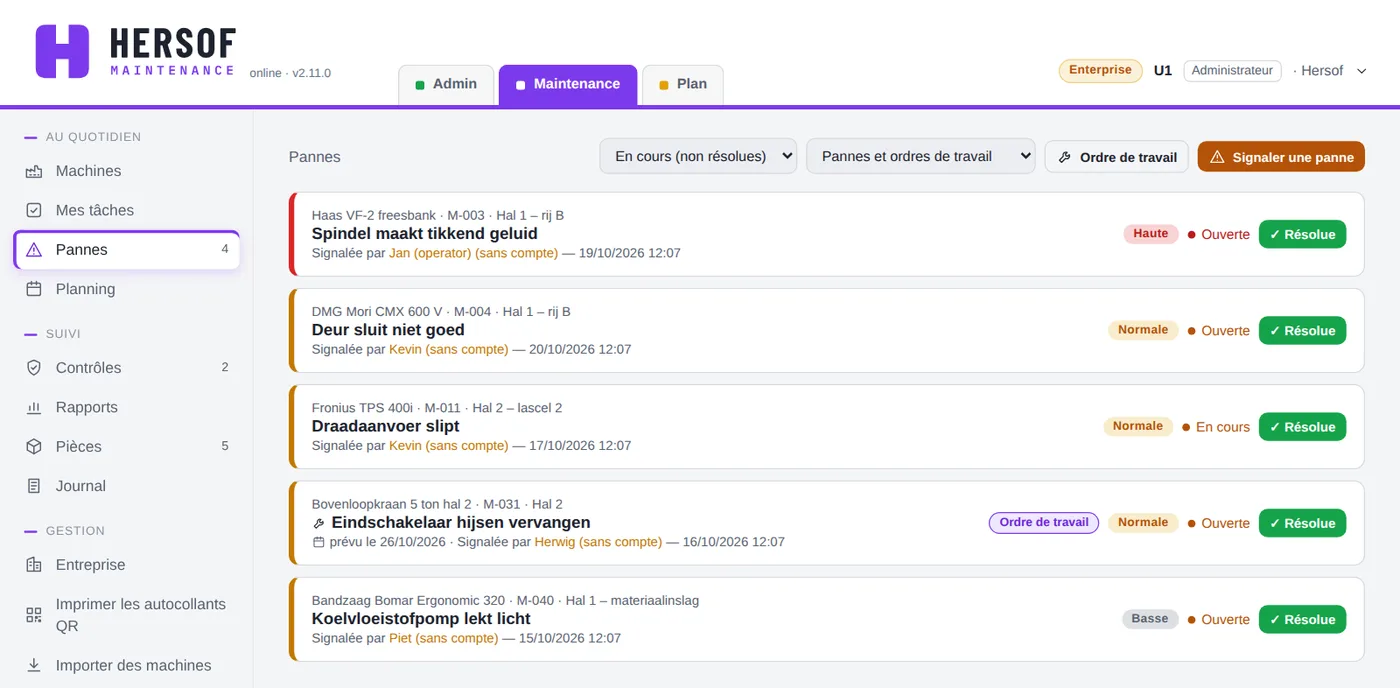
- ▶ Je la prends — met la panne sur En cours et vous l'assigne.
- ✓ Résolue — indiquez ce qui a été fait, éventuellement la durée et un coût externe, puis enregistrez. Le bouton ✓ Résolue se trouve aussi directement dans la liste (Pannes, Mes tâches).
- Statut : Ouverte → En cours → Résolue. Le signalement lui-même reste tel qu'il a été transmis ; seul un administrateur peut encore le modifier. La liste Statut, la durée et le coût externe se trouvent sous Plus de détails ; la priorité se change avec modifier.
- Filtrez en haut par statut et par type (pannes, ordres de travail ou les deux). Les pannes non résolues sont en haut, les plus urgentes d'abord.
Un signalement Machine à l'arrêt prévient les collègues qui ont activé pour cela un e-mail ou une notification push (voir Mes paramètres).
Ordres de travail
Un ordre de travail est un travail planifié qui n'est pas un entretien périodique (p. ex. une réparation, une modification). Les administrateurs et techniciens en créent un via le bouton Ordre de travail (sur une machine, dans Pannes ou dans le Planning). Indiquez les mêmes données que pour une panne, plus Prévu le (vide = pas encore de date). Un ordre de travail se termine avec le statut Terminé.
Signaler une panne sans compte à partir de Team
Vous voulez que des personnes sans identifiant (p. ex. des intérimaires, des visiteurs) puissent aussi signaler une panne via le code QR ? Activez alors dans Entreprise → Fonctionnement l'option Signaler une panne sans compte. Une personne qui scanne sans être connectée indique alors son nom et la panne ; dans l'application, elle apparaît comme « nom (sans compte) ». Par défaut, cette option est désactivée.
Code QR sur la machine
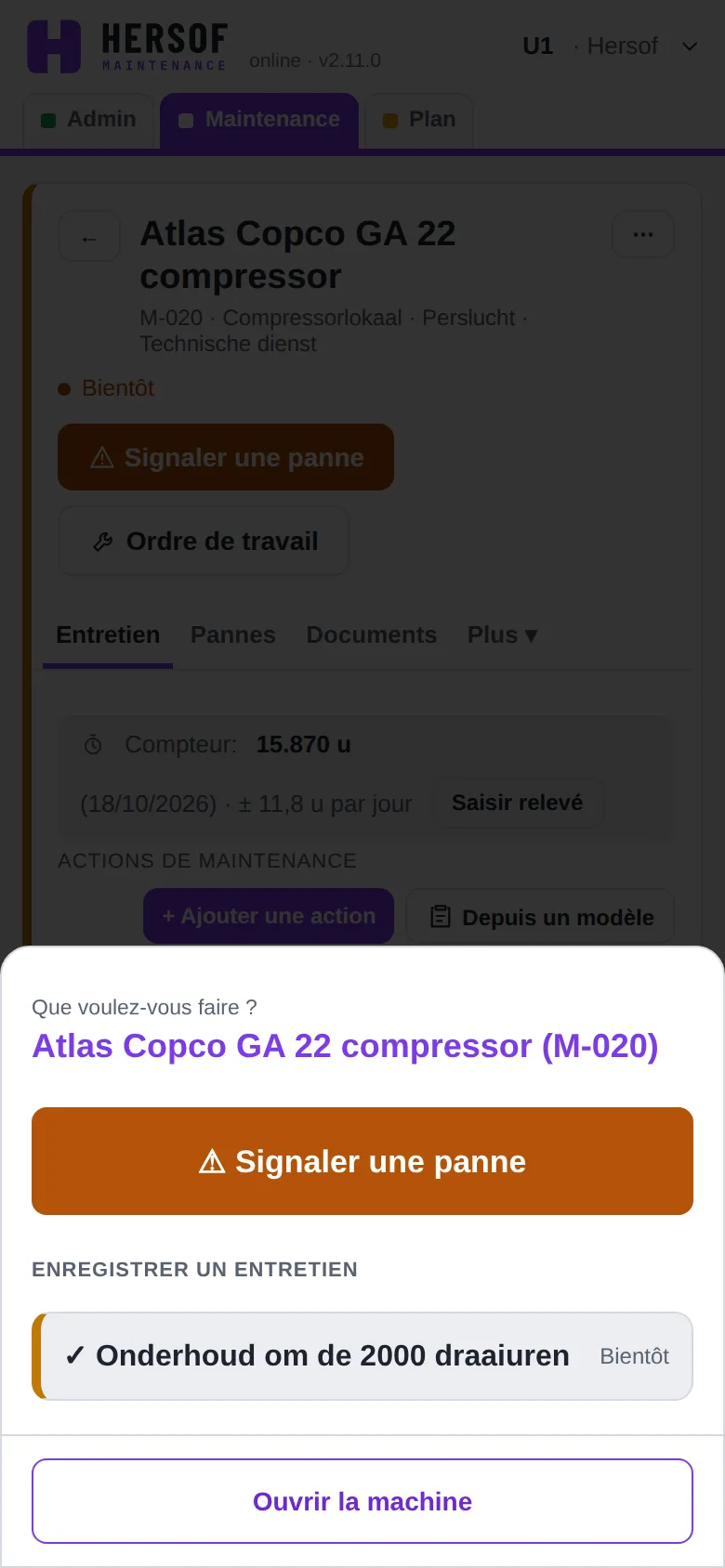
Scannez l'autocollant avec l'appareil photo de votre smartphone :
- Administrateur ou technicien — vous choisissez : Signaler une panne, consulter les documents, ouvrir une panne en cours, enregistrer l'entretien à faire maintenant, ou ouvrir la machine.
- Opérateur — le formulaire de signalement s'ouvre directement.
- Non connecté — vous vous connectez d'abord, puis vous arrivez sur la machine. Si signaler une panne sans compte est activé, vous pouvez signaler directement.
Imprimer les autocollants QR
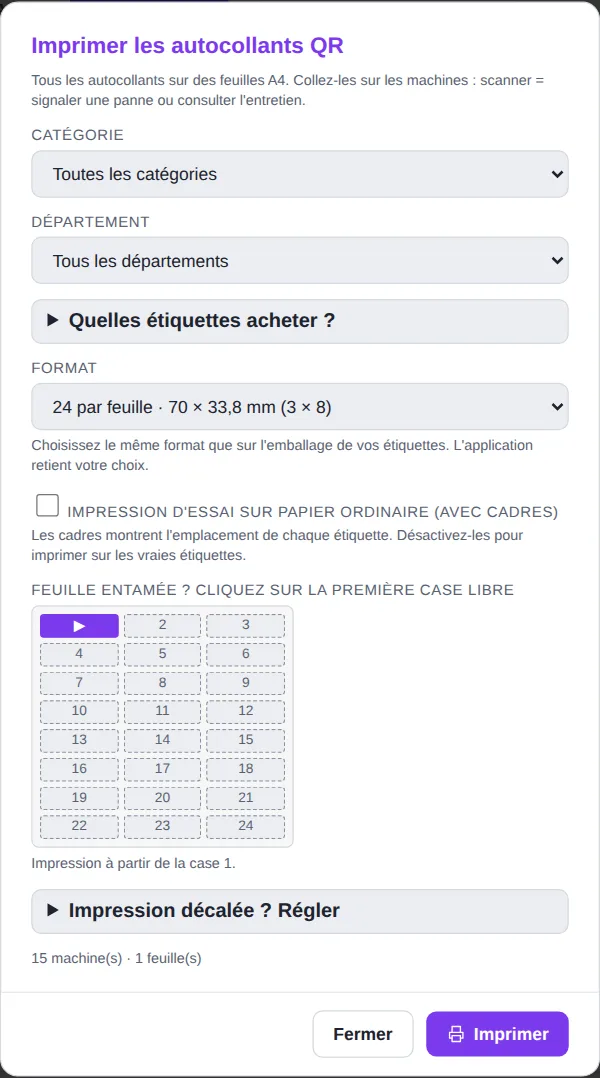
- Allez dans Plus → Imprimer les autocollants QR (ou via ⋯ pour une seule machine). Choisissez éventuellement une catégorie ou un département.
- Choisissez le format de vos planches d'étiquettes (même dimension que sur l'emballage) : 24, 21, 12 ou 8 par feuille A4. Sous Quelles étiquettes acheter ?, vous trouverez des conseils : A4 sans espace entre les étiquettes, de préférence en polyester ou en vinyle (plus résistant à l'huile et à l'humidité).
- Faites d'abord une impression d'essai sur papier ordinaire (avec cadres) et posez-la sur une planche d'étiquettes.
- Une planche entamée ? Cliquez sur la première case libre.
- Imprimez avec une échelle de 100 %, marges : aucune, en-têtes et pieds de page désactivés. Tout est légèrement décalé ? Ouvrez Impression décalée ? Régler et décalez de quelques mm.
Mes tâches et planning
Mes tâches affiche ce qui vous est assigné, en trois blocs : Maintenant (en retard, aujourd'hui, pannes urgentes), Cette semaine et Plus tard. Rien d'assigné ? Vous pouvez alors consulter depuis cet écran l'entretien en retard ou les pannes ouvertes.
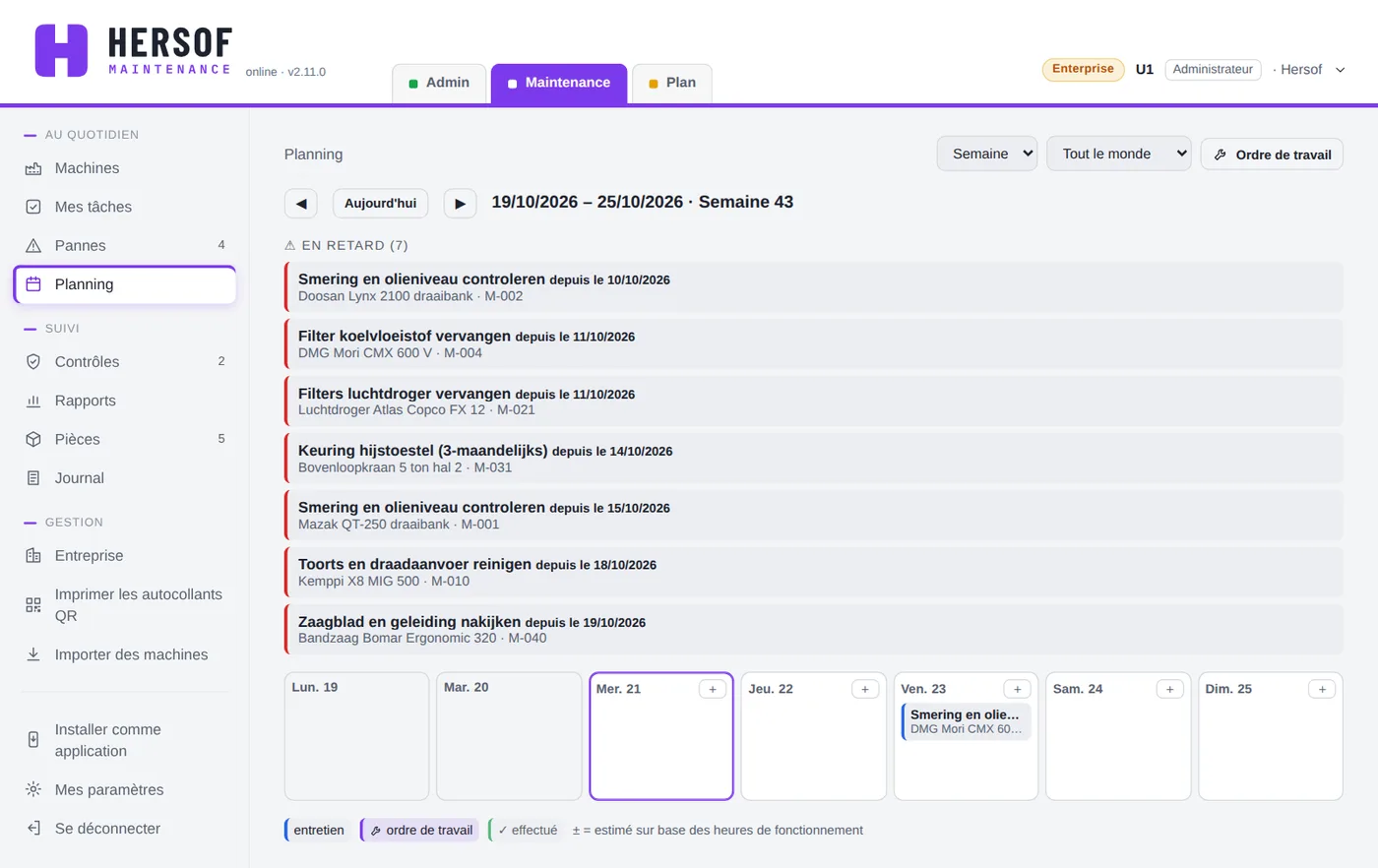
Le Planning affiche par semaine ou par mois tout l'entretien et les ordres de travail. Filtrez par personne (tout le monde, moi uniquement, un collègue, non attribué) et naviguez avec ◀ Aujourd'hui ▶.
- En haut : ce qui est en retard.
- Cliquez sur + à côté d'un jour pour créer un ordre de travail pour ce jour.
- Cliquez sur un entretien pour l'enregistrer directement, sur un ordre de travail pour l'ouvrir.
- En bas : sans date — les ordres de travail sans date et l'entretien basé sur les heures de marche pour lequel il y a encore trop peu de relevés. Un ± signifie : estimé sur la base des heures de marche.
Contrôles
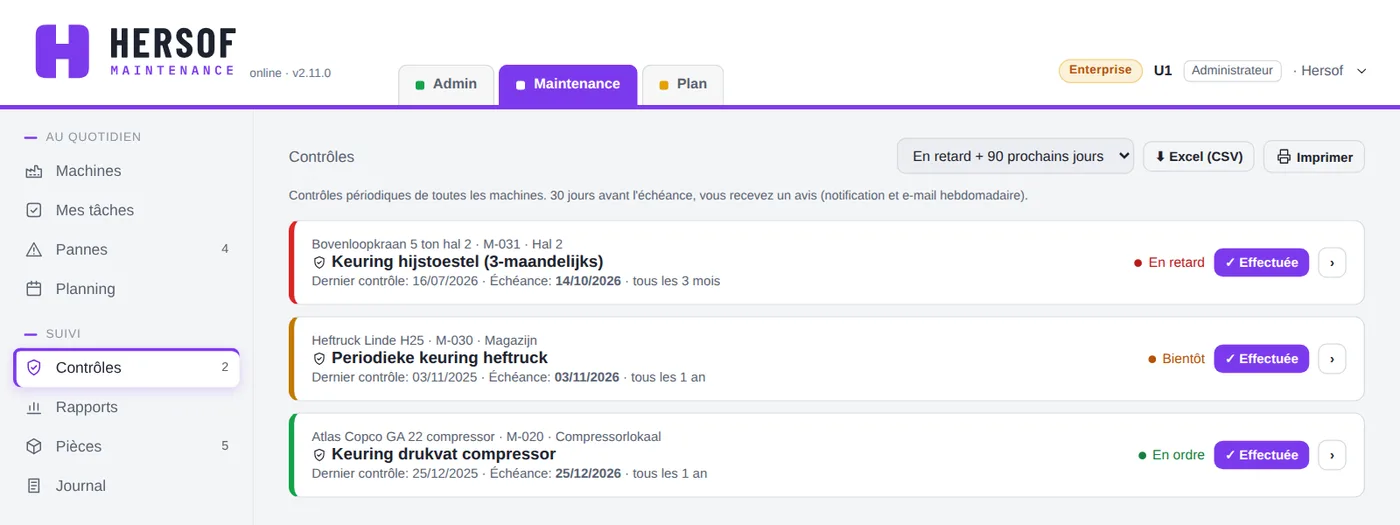
L'écran Contrôles affiche les contrôles périodiques de toutes les machines : par défaut, ce qui est en retard et ce qui arrive à échéance dans les 90 jours (ou uniquement les retards, ou tout). Pour chaque contrôle, vous voyez le dernier contrôle, l'échéance et l'intervalle, avec ✓ Effectuée pour enregistrer l'attestation. Exportez la liste vers Excel (CSV) ou imprimez-la, p. ex. pour un audit. 30 jours avant l'échéance, vous recevez une notification (notification push et e-mail hebdomadaire).
Documents
Pour chaque machine, vous conservez des documents dans l'onglet Documents → + Ajouter un document : PDF, photo, Word, Excel, plan (DWG/DXF) ou ZIP, jusqu'à 50 Mo par fichier. Choisissez le type (manuel, schéma/plan, contrôle/attestation, photo, autre) et un titre. Pour un contrôle/une attestation, indiquez valable jusqu'au : si le document a expiré ou expire dans les 30 jours, un avertissement apparaît sur la machine.
Avec ⧉, vous liez le même document à d'autres machines (p. ex. un seul manuel pour cinq chariots élévateurs identiques) ; le fichier n'est stocké qu'une seule fois. L'espace de stockage dépend de la formule : Starter 1 Go, Team 10 Go, Pro 50 Go, Enterprise illimité.
Pièces et stock à partir de Team
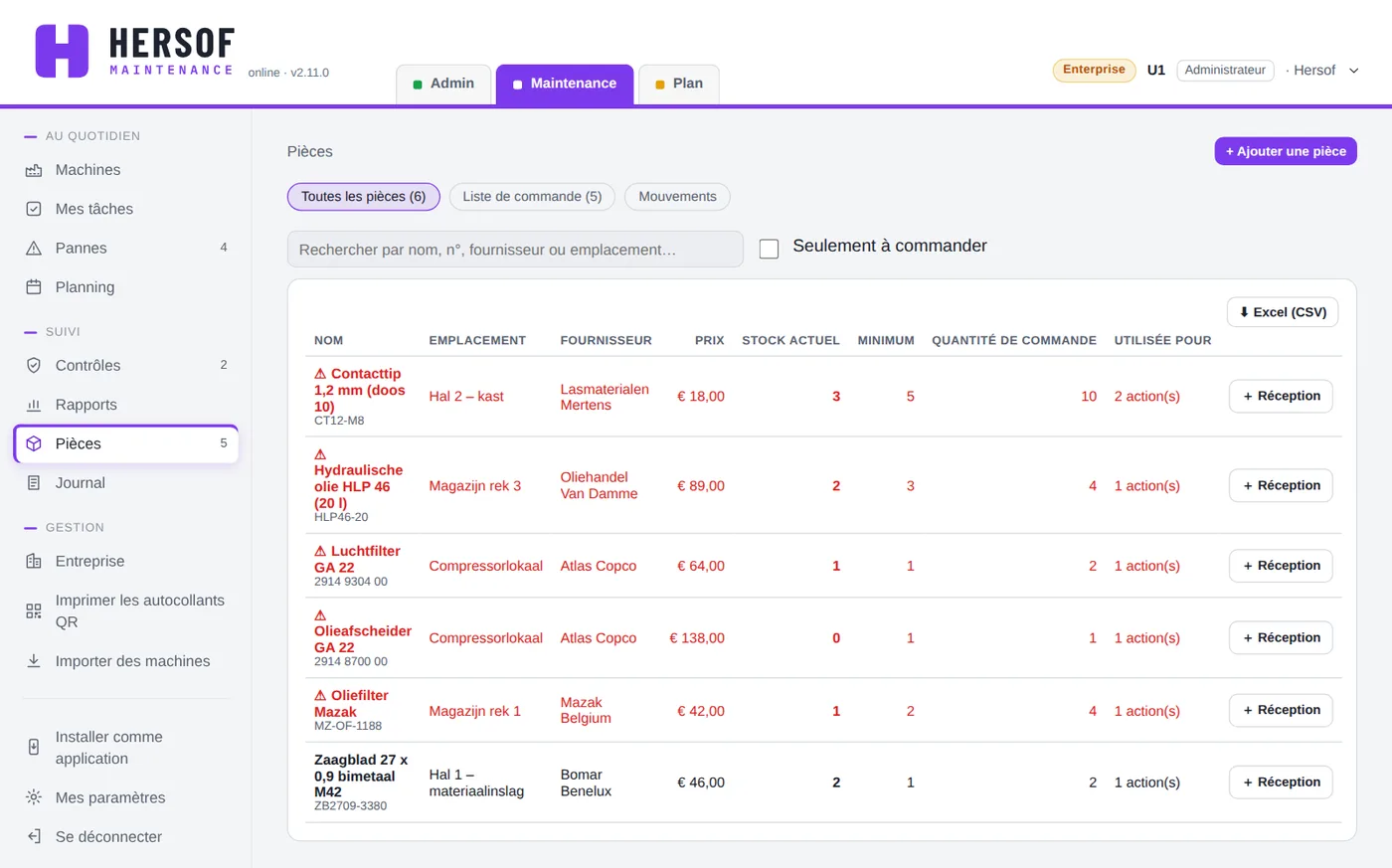
- + Ajouter une pièce — nom, numéro/référence, fournisseur, emplacement au magasin, stock, minimum, quantité de commande et prix unitaire. Si vous laissez le stock vide, il n'est pas suivi.
- Liez des pièces à une action d'entretien ; lors de l'enregistrement, elles sont automatiquement déduites du stock.
- + Réception — enregistrez une livraison (quantité, prix, remarque comme le numéro du bon de livraison).
- Sur le smartphone — une carte par pièce avec l'emplacement, le stock et le minimum (en rouge s'il faut commander) et le bouton + Réception.
- Liste de commande — tout ce qui est au minimum ou en dessous, par fournisseur, avec impression, Excel et ✉ E-mail (ouvre un e-mail avec les lignes de commande).
- Mouvements — chaque consommation, réception et correction est suivie automatiquement. Une modification du stock dans la pièce elle-même compte comme une correction (inventaire).
Rapports et coûts à partir de Team
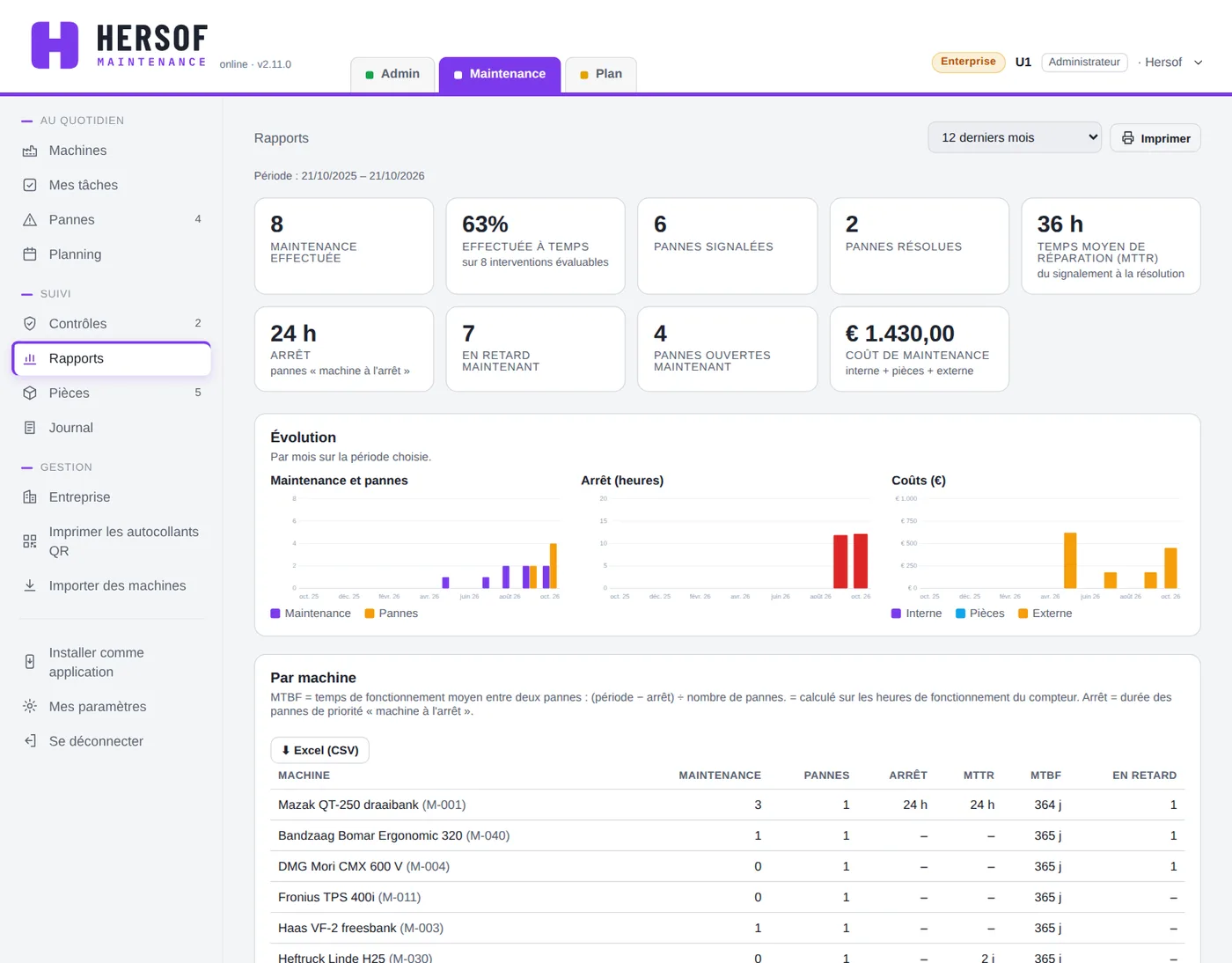
Choisissez une période (30 ou 90 derniers jours, 12 derniers mois, cette année civile ou l'année civile précédente). Vous voyez notamment : l'entretien effectué, le pourcentage à temps, les pannes signalées et résolues, le temps moyen de réparation (MTTR), l'arrêt et le coût d'entretien (interne + pièces + externe), avec des graphiques de l'évolution. En dessous, des tableaux par machine (avec MTBF), coûts par machine, consommation de pièces, stock et par personne — chacun aussi exportable vers Excel (CSV). Sur le smartphone, vous voyez d'abord les chiffres clés ; un tableau s'ouvre avec Détails.
Le coût interne = la durée du travail × le taux horaire interne. Réglez-le via Entreprise → Fonctionnement.
Départements et accès Pro
Par défaut, tout le monde voit toutes les machines. Avec les départements (p. ex. par hall ou par site), vous pouvez limiter cela par personne. Allez dans Entreprise → Départements et accès : créez des départements (ou faites-les créer à partir des emplacements de vos machines) et choisissez pour chaque technicien ou opérateur Tous les départements ou Uniquement : avec des cases à cocher. Un administrateur voit toujours tout.
Journal Pro
Le Journal (uniquement pour l'administrateur) affiche chaque modification : qui, quand et quoi. Il est tenu par la base de données elle-même et ne peut être ni modifié ni effacé — pratique lors d'un audit. Filtrez par période, type et terme de recherche, ou exportez vers Excel. Pour une machine, vous ouvrez le journal via ⋯.
Entreprise et utilisateurs
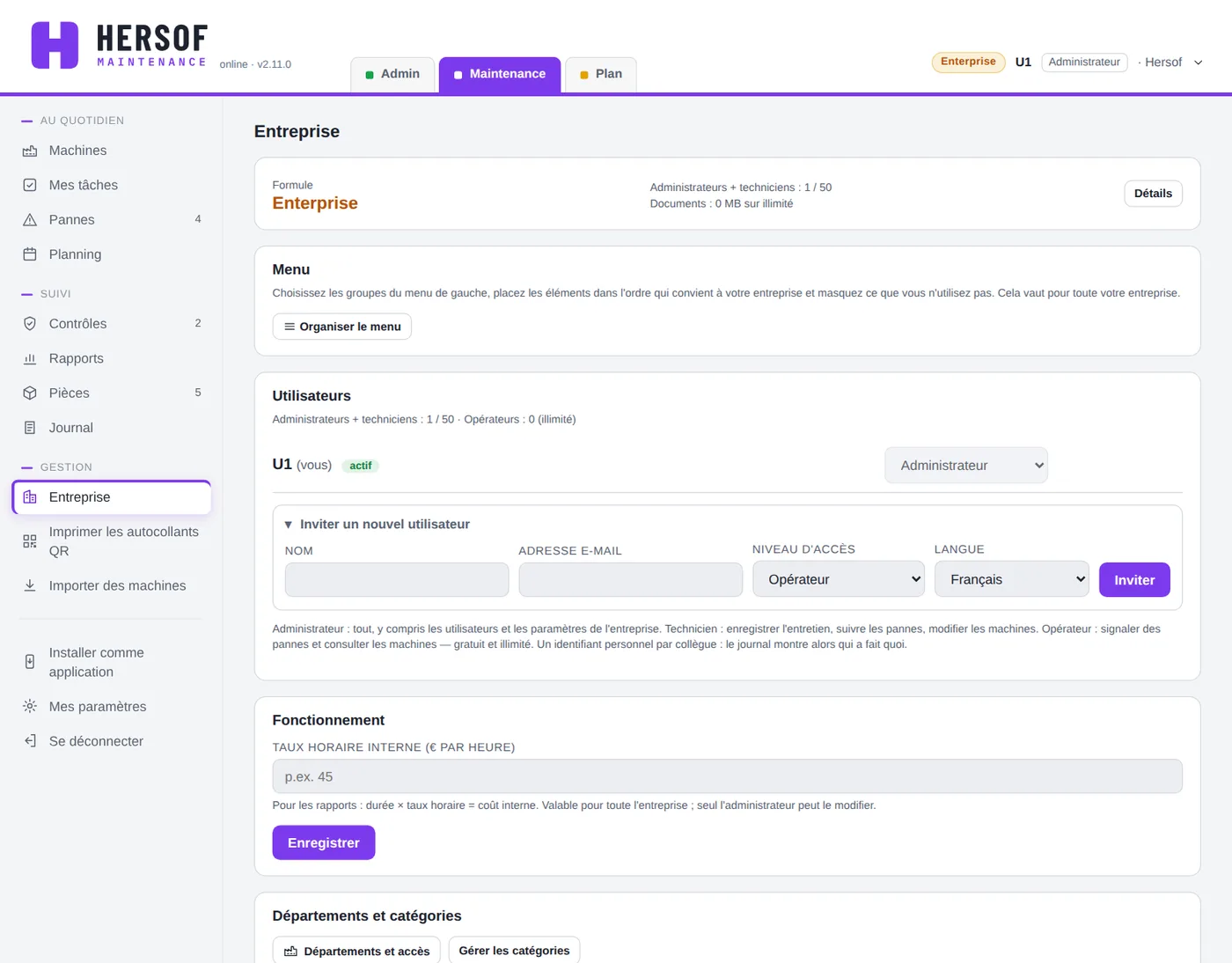
- Formule — quelle formule vous avez, combien d'administrateurs + techniciens vous utilisez et combien de stockage de documents.
- Utilisateurs — modifier le niveau d'accès de chaque personne, ou Désactiver : cette personne ne peut plus se connecter, mais tout ce qu'elle a fait reste conservé. La réactivation reste toujours possible. C'est ici que vous invitez de nouveaux collègues (voir étape 5).
- Fonctionnement — signaler une panne sans compte et le taux horaire interne.
- Gérer les départements et catégories.
Un seul identifiant fonctionne pour toutes les applications Hersof de votre compte. Vous trouvez la même gestion des utilisateurs depuis Admin et Plan.
Mes paramètres, langue et affichage
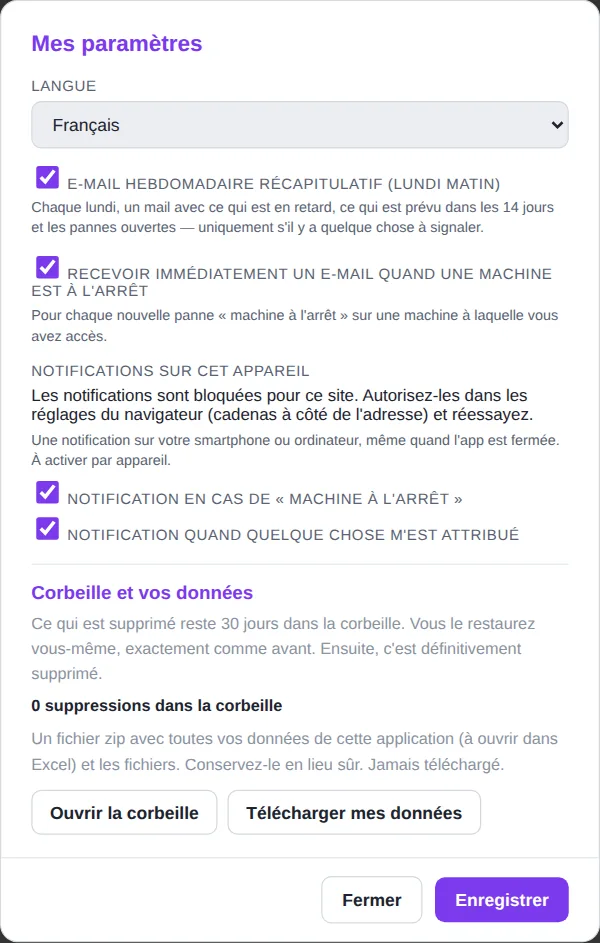
Via Plus → Mes paramètres (chacun choisit pour soi-même) :
- Langue — Nederlands, Français, English ou Deutsch.
- E-mail hebdomadaire (lundi matin) — ce qui est en retard, ce qui est nécessaire dans les 14 jours et les pannes ouvertes ; uniquement s'il y a quelque chose à signaler.
- Recevoir immédiatement un e-mail quand une machine est à l'arrêt.
- Notifications sur cet appareil — activez les notifications push par appareil (smartphone, PC). Choisissez si vous voulez une notification en cas de machine à l'arrêt et quand quelque chose vous est attribué. Avec Notification test, vous vérifiez que cela fonctionne. Sur un iPhone, cela ne fonctionne qu'après avoir placé l'application sur l'écran d'accueil (voir ci-dessous).
L'e-mail et les notifications push sont disponibles pour les administrateurs et les techniciens. Dans le menu sous votre nom, vous choisissez l'affichage (clair, sombre ou comme votre appareil) et la langue ; ce choix s'applique à toutes les applications Hersof.
Corbeille et vos données
Supprimé par erreur ? Pas de panique : c'est encore 30 jours dans la corbeille. Seul l'administrateur voit la corbeille, dans Mes paramètres → Corbeille et vos données.
Supprimer — quand l'administrateur supprime une panne, une action, une machine, une intervention ou une pièce, c'est immédiat ; le message contient Annuler pour la restaurer. Seulement pour une machine ou une action avec un historique, l'app demande d'abord confirmation. Un technicien reçoit toujours la question d'abord, car seul l'administrateur peut restaurer.
- Restaurer — en un clic, c'est de retour, exactement comme avant (numéro, date …), avec ce qui a disparu en même temps (p. ex. les opérations d'une commande). Ce qui existe à nouveau n'est jamais écrasé ; si quelque chose échoue, vous voyez pourquoi.
- Pour chaque suppression, vous voyez quand, par qui et jusqu'à quand elle reste dans la corbeille. Après 30 jours, c'est définitivement supprimé, photos et pièces jointes comprises.
- Télécharger mes données — un fichier zip avec toutes vos données de cette application (à ouvrir dans Excel) et les photos, pièces jointes et documents. Vous avez ainsi toujours votre propre copie. Conservez-le en lieu sûr. Si votre dernier téléchargement date de plus de 3 mois, l'administrateur reçoit un rappel.
Installer comme application et travailler hors ligne
Hersof Maintenance fonctionne dans le navigateur, mais vous pouvez aussi l'installer comme application (icône propre, s'ouvre plus vite, nécessaire pour les notifications push sur un iPhone) :
- PC (Edge ou Chrome) — Plus → Installer comme application : un seul clic.
- Android (Chrome) — menu ⋮ → Installer l'application ou Ajouter à l'écran d'accueil.
- iPhone (Safari) — bouton de partage → Sur l'écran d'accueil.
Pas de connexion pour le moment ? Vous continuez à voir les dernières données chargées (jusqu'à 14 jours), avec un message en haut. Les modifications ne sont possibles qu'une fois la connexion rétablie. À la déconnexion, ces données sont effacées de l'appareil.
Avec Hersof Plan
Vous utilisez aussi Hersof Plan ? Le champ Durée estimée (heures) apparaît alors pour les actions d'entretien et les ordres de travail : pendant ce nombre d'heures, la machine n'est pas disponible pour la production. L'entretien planifié, les contrôles et les ordres de travail apparaissent alors dans la charge de Plan (y compris l'entretien basé sur les heures de marche, avec la date estimée). Vide = la moyenne des fois précédentes. Pour cela, liez dans Plan chaque machine Plan à la bonne machine Maintenance.
Formules et période d'essai
| Starter | Team | Pro | Enterprise | |
|---|---|---|---|---|
| Administrateurs + techniciens | 3 | 10 | 25 | 50 |
| Opérateurs et machines | illimité | |||
| Stockage de documents | 1 Go | 10 Go | 50 Go | illimité |
| Entretien, contrôles, pannes, planning, autocollants QR, documents | ✓ | ✓ | ✓ | ✓ |
| Pièces, stock et liste de commande | – | ✓ | ✓ | ✓ |
| Coûts et rapports | – | ✓ | ✓ | ✓ |
| Signaler une panne sans compte | – | ✓ | ✓ | ✓ |
| Départements et restrictions d'accès | – | – | ✓ | ✓ |
| Journal | – | – | ✓ | ✓ |
Les prix figurent sur la page de Hersof Maintenance. Une fonction qui n'est pas incluse dans votre formule porte un cadenas ; cliquez dessus pour plus d'explications. L'administrateur voit sa formule via l'étiquette à côté de son nom ou dans Entreprise.
Période d'essai — pendant les 30 premiers jours, vous travaillez avec toutes les fonctions de Pro. À partir de 7 jours avant la fin, l'administrateur voit un message en haut. Ensuite, vous continuez simplement avec votre formule : ce qui n'est inclus que dans une formule supérieure est verrouillé, mais ce que vous avez déjà créé reste visible.
Besoin d'aide ?
Écrivez à herwig@hersof.be. Quelque chose ne fonctionne pas dans l'application ? Dans le menu sous votre nom, cliquez sur Infos pour le support, copiez le contenu et collez-le dans votre e-mail : nous voyons ainsi directement votre version, votre appareil et les derniers messages d'erreur. Les erreurs dans l'application sont aussi signalées automatiquement à Hersof.