Handleidingen · Hersof Admin
Handleiding Hersof Admin
Hersof Admin is je administratie online: offertes, facturen volgens de Belgische regels, opvolging van klanten, aankoop, btw-aangifte en de export voor je boekhouder. Deel 1 helpt de beheerder om op de eerste dag te starten. Deel 2 legt elk scherm uit.
Deel 1 — Snelstart voor de beheerder
In zeven stappen ben je klaar om te factureren. Reken op een half uur à een uur, afhankelijk van hoeveel klanten en producten je meebrengt.
Zo begin je — als beheerder van een nieuw account zie je bovenaan Facturen de kaart Zo begin je met Hersof Admin: vijf stappen (bedrijfsgegevens, klanten, producten, collega's, je eerste offerte), elk met één knop. Wat klaar is, wordt vanzelf aangevinkt; de kaart verdwijnt als alles klaar is, of met Verbergen.
1 Aanmelden
- Je krijgt van Hersof een e-mail "Je bent uitgenodigd voor Hersof". Klik op Wachtwoord kiezen, kies een wachtwoord (minstens 6 tekens) en klik op Wachtwoord instellen.
- Meld je aan met je e-mailadres en wachtwoord op hersof.be/login.html. Gebruiken jullie meerdere Hersof-apps, dan wissel je bovenaan met de tabbladen Admin · Maintenance · Plan.
De link in de mail werkt maar één keer. Wachtwoord vergeten? Vul op de aanmeldpagina je e-mailadres in en klik op Wachtwoord vergeten?.
2 Je bedrijfsgegevens
Ga naar Instellingen. Zolang je bedrijfsnaam leeg is, herinnert de app je eraan: die gegevens komen op elke offerte en factuur.
- Zoek je bedrijf op in de KBO (ondernemingsnummer of naam): naam, adres en btw-nummer worden ingevuld.
- Kijk de rechtsvorm, het adres (met postcode), het btw-nummer en je IBAN na en vul e-mail en telefoon in. Op dat e-mailadres komen ook de antwoorden van je klanten als je een factuur mailt. Val je onder de vrijstellingsregeling voor kleine ondernemingen, vink dat dan aan.
- Kies een logo (PNG of JPG).
- Onder Documenten: de standaardtaal van je documenten, de betaal-QR-code (je klant scant ze met zijn bank-app) en je korte en algemene voorwaarden.
- Klik op Bewaren.
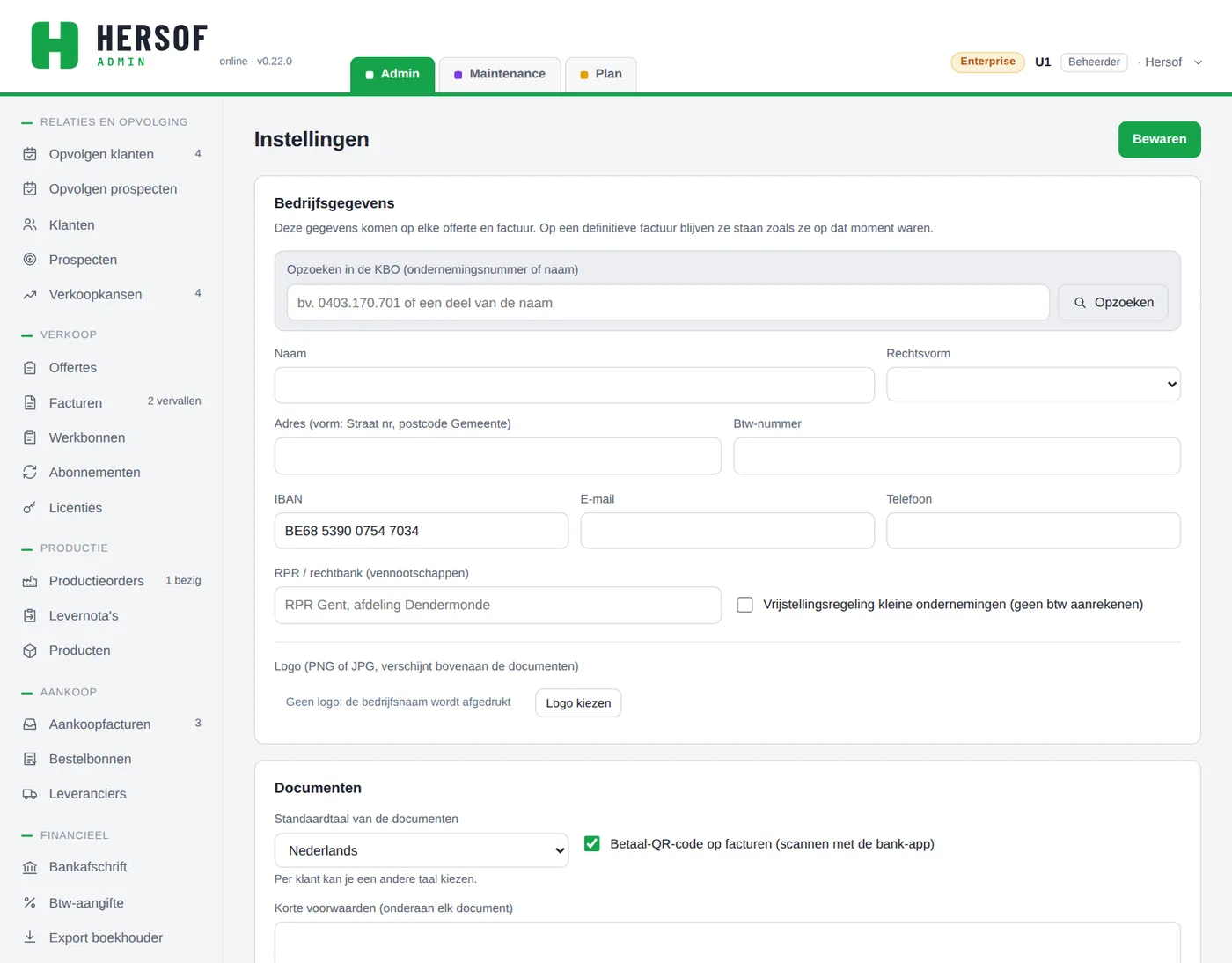
Btw-nummer, IBAN en een adres met postcode zijn ook nodig voor Peppol (zie Peppol).
3 Nummering (als je overstapt)
Admin nummert zelf, zonder gaten en zonder dubbels, bv. FACT-2026-001, opnieuw vanaf 1 elk jaar. Factureerde je dit jaar al met een ander programma? Ga dan in Instellingen → Nummering naar de reeks Facturen en creditnota's, klik op Aanpassen en vul het volgende nummer in. Dat kan voor elke reeks (offertes, werkbonnen, bestelbonnen …).
4 Klanten en producten
- Eén voor één: Klanten → nieuwe klant → zoek op in de KBO. Kies per klant de taal van de documenten en de betaaltermijn. Producten en diensten maak je op dezelfde manier aan bij Producten (naam, prijs excl. btw, eenheid, btw-tarief).
- In één keer: Instellingen → Importeren uit Excel of CSV (zie Importeren).
- Kom je van Hersof Admin offline (de versie op je pc)? Dan neem je in een nog leeg account alles over met Instellingen → Overstappen vanuit Admin offline: kies daar je back-up (.json).
5 Je eerste factuur
- Ga naar Facturen → Nieuwe factuur. Kies de klant: de vervaldag wordt ingevuld volgens zijn betaaltermijn.
- Voeg lijnen toe: kies een product (prijs, eenheid en btw komen mee) of typ een omschrijving, met aantal, prijs, korting en btw.
- Klik op Bewaren als concept om later verder te doen, of op Bewaren en definitief maken: je ziet de factuur zoals de klant ze krijgt en kiest Definitief maken.
- De factuur opent meteen met de volgende stap: E-mail versturen, of het Peppol-bestand als ze via Peppol moet (Belgische ondernemingen). Pas daarna wordt Betaald de groene knop.
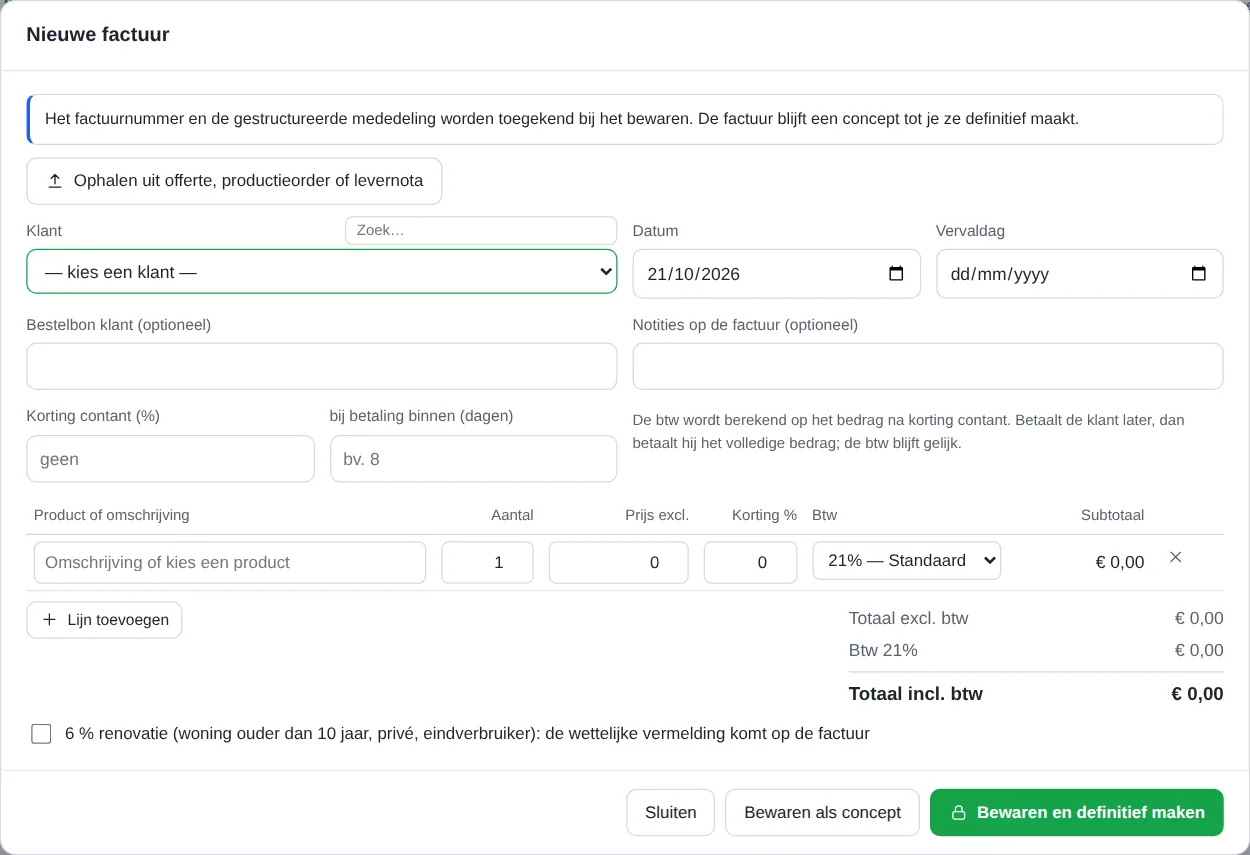
Een definitieve factuur kan je niet meer wijzigen — zo wil de wet het. Een fout corrigeer je met een creditnota. Twijfel je? Druk eerst een proefafdruk af.
6 Je boekhouder
Kies een van beide (of allebei):
- Automatisch doorsturen: in Instellingen → Doorsturen naar je boekhouder vul je het e-mailadres van je boekhouder in en vink je aan wat hij moet krijgen. Elke nieuwe definitieve factuur gaat dan vanzelf naar hem. Klik op Testmail sturen om te controleren.
- Export per periode: Export boekhouder maakt één zip met dagboeken, Peppol-bestanden en bijlagen vanaf Team.
Je boekhouder kan ook zelf meekijken met een eigen login met toegangsniveau Lezer (gratis).
7 Collega's uitnodigen
Klik in het menu links op Gebruikers, vul naam en e-mailadres in, kies het toegangsniveau en de taal, en klik op Uitnodigen. Geef elke collega een eigen login. Zie Toegangsniveaus.
Deel 2 — Volledige handleiding
Toegangsniveaus: wie mag wat?
| Beheerder | Medewerker | Lezer | |
|---|---|---|---|
| Alles bekijken en afdrukken | ✓ | ✓ | ✓ |
| Offertes, facturen, klanten, opvolging … maken en bewerken | ✓ | ✓ | – |
| Bankafschrift verwerken | ✓ | ✓ | – |
| Instellingen, nummering, importeren | ✓ | – | – |
| Verwijderen, activatiecodes van licenties | ✓ | – | – |
| Gebruikers en pakket | ✓ | – | – |
| Telt mee in het pakket | ja | ja | nee — gratis, bv. voor de boekhouder |
Een medewerker mag zijn eigen opvolgtaken en contactmomenten wel verwijderen. Eén login werkt in alle Hersof-apps; in Maintenance heet een medewerker technieker, in Plan planner.
Zelf aanpassen Pro — de beheerder kan per toegangsniveau aanpassen wat het mag, in Gebruikers → Wat mag elk toegangsniveau → Aanpassen: bv. een medewerker laten verwijderen of de instellingen laten wijzigen (het menu, de nummering en importeren blijven voor de beheerder), of een lezer opvolgingen en contactmomenten laten noteren. De databank controleert het zelf; de app toont enkel wat mag.
Het scherm
- Menu links, standaard in groepen: Relaties en opvolging (Opvolgen klanten, Opvolgen prospecten, Klanten, Prospecten, Verkoopkansen), Verkoop (Offertes, Facturen, Werkbonnen, Abonnementen, Licenties), Productie (Productieorders, Levernota's, Producten), Aankoop (Aankoopfacturen, Bestelbonnen, Leveranciers), en onderaan Instellingen, Installeer als app, Gebruikers en Afmelden. Tellers tonen wat je aandacht vraagt (bv. vervallen facturen).
- Op de gsm: onderaan Opvolging, Klanten, Offertes, Facturen en Meer.
- Sneltoetsen: N = nieuw op het huidige scherm, / = zoeken, Esc = venster sluiten. Sluit je een venster met wijzigingen die nog niet bewaard zijn, dan vraagt de app eerst.
- Een menupunt met een slotje zit niet in jullie pakket (zie Pakketten). In Solo staan zulke onderdelen niet in het menu.
- Admin werkt enkel online: je facturen en klanten staan nooit op het toestel zelf. Kom je na een tijdje terug naar het venster, dan worden de gegevens vanzelf ververst. Wijzigde een collega intussen hetzelfde, dan wordt niets overschreven en krijg je een melding.
- Een beheerder kan het menu aanpassen: zie Het menu indelen.
Knoppen onderaan een venster staan altijd op dezelfde plaats: links Verwijderen (rood) en wat er nog bij hoort, rechts Sluiten en de groene hoofdknop (bv. Bewaren). Heeft een document veel mogelijkheden, dan staan afdrukken, pdf, e-mail en Peppol samen onder Versturen ▾ en het vervolg (factuur, productieorder, levernota … maken) onder Volgende stap ▾. De logische volgende stap staat er apart bij, met een groene rand: bv. bij een goedgekeurde offerte Productieorder maken, bij een geleverde levernota Factuur maken. Betaald zetten of een status wijzigen gebeurt meteen; vergist? Klik in de melding op Ongedaan maken.
Instellingen
Enkel een beheerder kan de instellingen wijzigen (of een medewerker, als de beheerder dat toelaat: zie Toegangsniveaus). Klik bovenaan of onderaan op Bewaren.
- Bedrijfsgegevens en logo — zie stap 2. Op een definitieve factuur blijven ze staan zoals ze toen waren.
- Documenten — standaardtaal (per klant kan je een andere kiezen), betaal-QR-code, korte voorwaarden (onderaan elk document) en algemene voorwaarden (aparte pagina na het document). Per soort document kies je ook of er 1 of 2 exemplaren afgedrukt worden; De pdf die je mailt, blijft één exemplaar. Bij productieorders vul je per exemplaar een tekst in die bovenaan rechts in een kader komt, bv. Administratie en Werkplaats; geen tekst = er staat niets.
- Herinneringen — nalatigheidsinterest, betaaltermijn in een herinnering aan een onderneming, en of je algemene voorwaarden een schadebeding bevatten (zie Herinneringen).
- Werkbonnen — uurtarief, standaard verplaatsing (geen, vast bedrag of per km), Werkbon met prijzen (uitgevinkt: geen prijzen, subtotalen, btw of totaal op de afdruk, de pdf en de mail; dit geldt voor nieuwe werkbonnen, per werkbon kan enkel de beheerder het wijzigen) en een kopie (Cc) van elke gemailde werkbon naar een vast e-mailadres, bv. je administratie.
- Abonnementen en licenties — opstartkosten, opzegtermijn, hoeveel dagen vooraf je factureert, je formules en je licentieproducten. Vervang de voorbeeldformules door je eigen aanbod.
- Doorsturen naar je boekhouder — zie Export.
- Nummering — per reeks het volgende nummer (nooit lager dan een bestaand nummer).
- Importeren uit Excel of CSV en Overstappen vanuit Admin offline.
Klantfiche — kies welke documenten op de fiche van een klant staan: maximaal 5 soorten (facturen, creditnota's, offertes, productieorders, levernota's, werkbonnen, abonnementen), telkens de laatste 10. Standaard: facturen, offertes, productieorders en levernota's. Dit geldt voor iedereen van je bedrijf.
Tags — met Tags beheren maak je de lijst van tags waaruit je bij een klant of prospect kiest. Je geeft elke tag een kleur, hernoemt hem (de nieuwe naam staat meteen overal) of verwijdert hem (hij verdwijnt bij alle klanten en prospecten). Tags die vroeger vrij ingetypt werden, komen bij de eerste keer vanzelf in de lijst.
Het menu indelen
Elk bedrijf werkt anders. Een beheerder kan daarom het menu links aanpassen: ga naar Instellingen → Menu en klik op Menu indelen. De indeling geldt voor iedereen van je bedrijf.
- Groepen — vink aan welke groepen je wil gebruiken. De namen komen uit een vaste lijst (bv. Relaties, Verkoop, Productie, Inkoop, Boekhouding), zodat ze in elke taal juist staan. Elke naam kan je één keer kiezen. Een groep met onderdelen vink je pas uit als je die onderdelen verplaatst of verborgen hebt.
- Onderdelen verplaatsen — kies bij een onderdeel de groep waarin het moet komen.
- Volgorde — met de pijltjes ↑ en ↓ zet je de groepen en de onderdelen in de volgorde die je wil.
- Verbergen — gebruik je iets niet, klik dan op Verbergen. Het komt in het lijstje Verborgen onderdelen, waar je het met Terugzetten weer tevoorschijn haalt.
- Nieuw — komt er na een update een nieuw onderdeel bij, dan staat het in de groep Nieuw, onderaan. Zet het in een groep naar keuze.
- Standaardindeling herstellen — zet alles terug zoals Hersof het standaard voorziet.
Klik op Bewaren. Wat iemand volgens zijn toegangsniveau of jullie pakket niet mag gebruiken, blijft voor hem verborgen of krijgt een slotje, wat de indeling ook zegt. Instellingen, Gebruikers en Afmelden staan altijd onderaan. Op de gsm blijft de balk onderaan zoals hij is; een verborgen onderdeel valt er wel uit. Pasten twee beheerders tegelijk het menu aan, dan wordt niets overschreven: de tweede krijgt een melding en de nieuwste indeling.
Mijn menu indelen — elke gebruiker kan ook zijn eigen menu indelen: klik op je naam en kies Mijn menu indelen. Dat geldt enkel voor jou. Met Terug naar de standaard van het bedrijf zie je weer het menu van de beheerder. Wil de beheerder dat iedereen hetzelfde menu ziet, dan zet hij bij Menu indelen het vinkje Gebruikers mogen hun eigen menu indelen uit.
Klanten
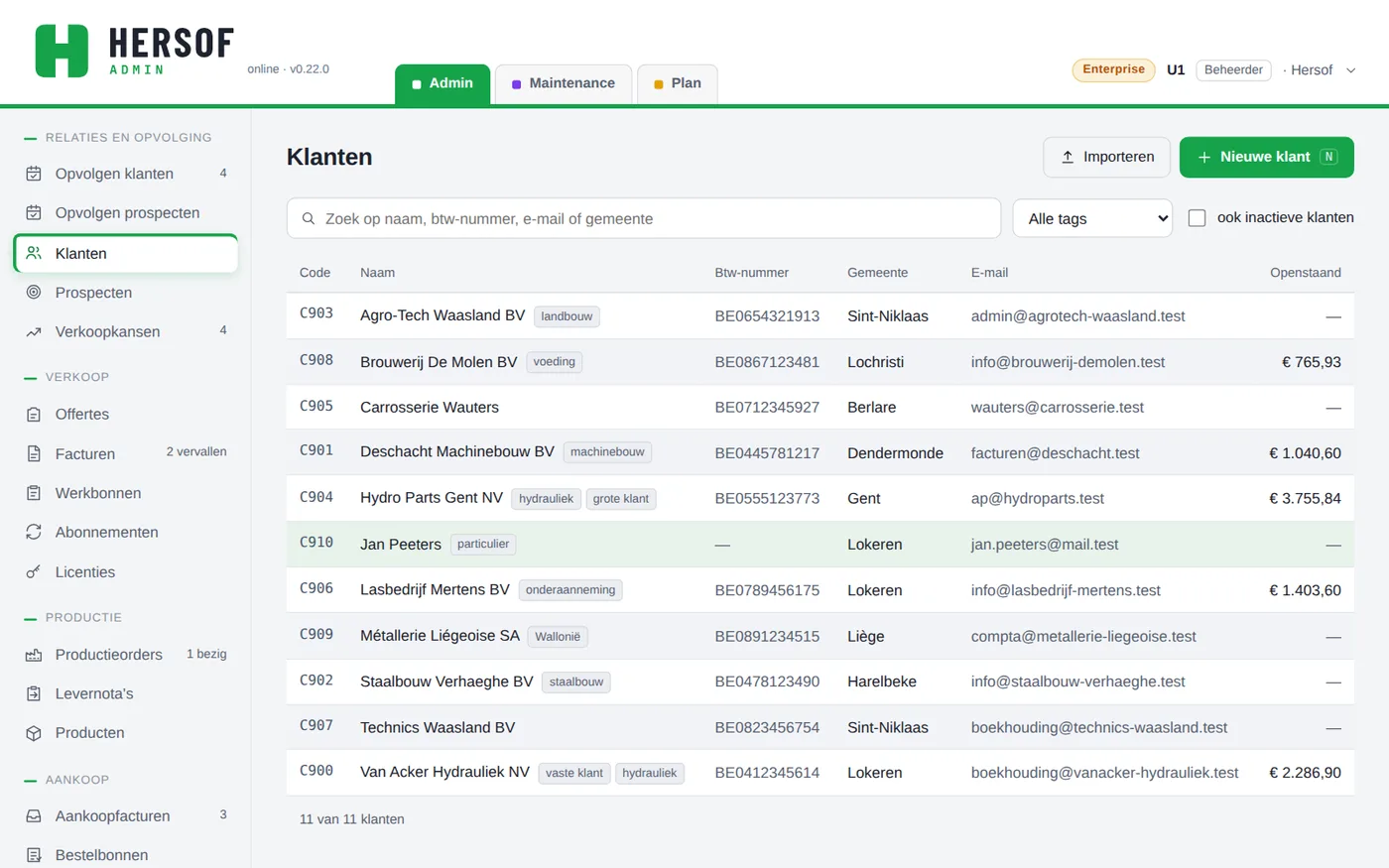
Zoek op naam, filter op tag, of toon ook inactieve klanten. Een klant krijgt automatisch een code (C001, C002 …).
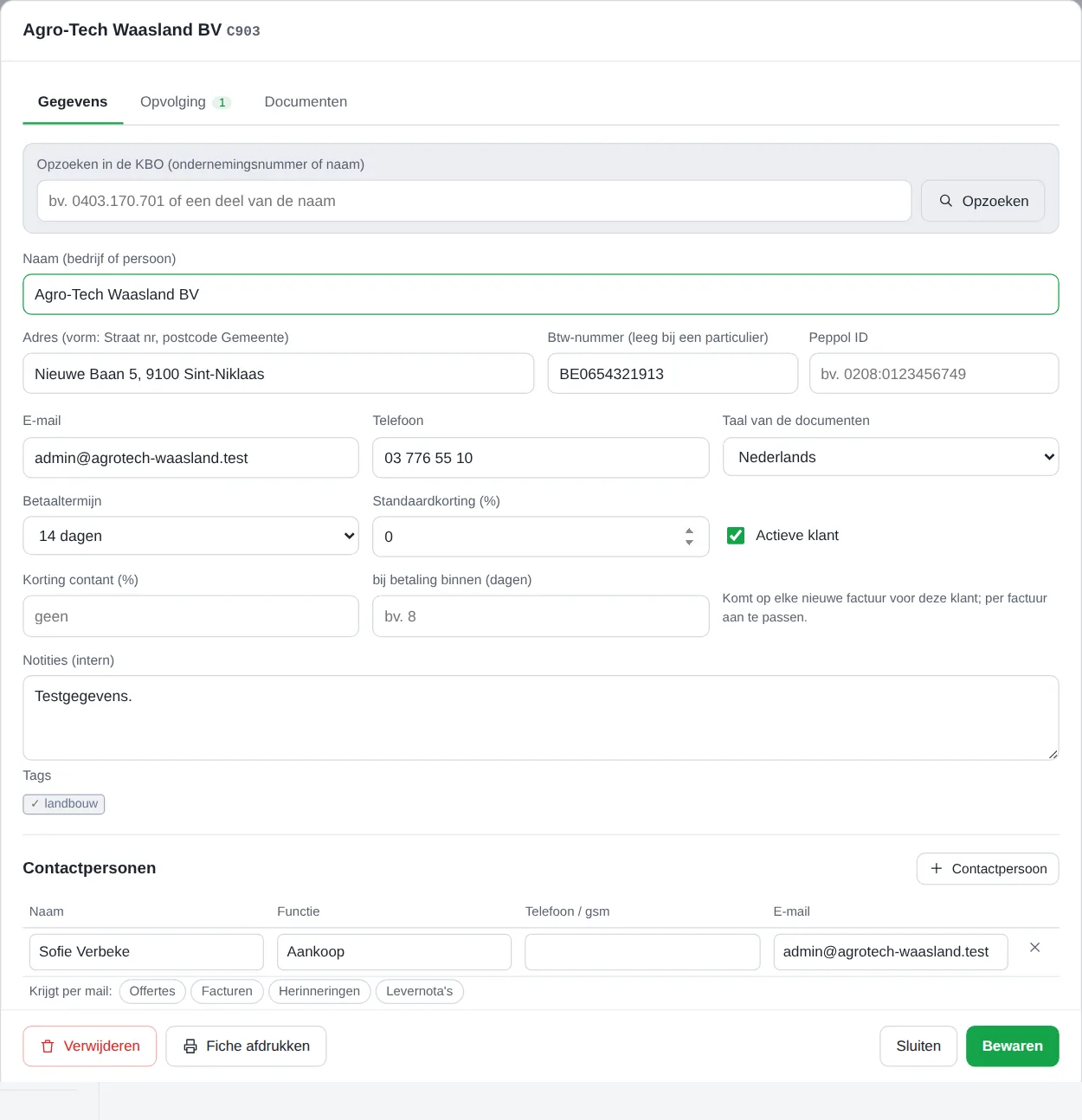
- Opzoeken in de KBO — vult naam, adres en btw-nummer in en toont of de klant op Peppol staat.
- Gegevens — naam, rechtsvorm (BV, NV, CV, VZW, Comm.V, Eenmanszaak, Particulier of Andere; bij een opzoeking in de KBO stelt Admin ze voor uit de naam), adres, btw-nummer (leeg bij een particulier), e-mail, telefoon, taal van de documenten, betaaltermijn (contant, 14 dagen, 30 dagen, 30 of 60 dagen einde maand), standaardkorting en korting contant (bij betaling binnen x dagen), interne notities en tags (aanklikken uit de lijst van Instellingen → Tags). Kies je Particulier, dan is de klant een consument: geen btw-nummer nodig, geen Peppol, en herinneringen volgens de regels voor consumenten.
- Contactpersonen — één lijst met naam, functie, telefoon en e-mail. De aanhef van je mails (Geachte …) komt van de eerste contactpersoon die offertes of facturen krijgt, anders van de eerste in de lijst.
- Open opvolgingen, verkoopkansen, abonnementen en licenties, de contactmomenten en verstuurde mails, en de documenten die de beheerder koos (standaard de laatste 10 facturen, offertes, productieorders en levernota's). Klik op een document om het te openen.
- Wie krijgt welke mail — onder elke contactpersoon (ook bij een prospect) klik je aan wat die persoon per mail krijgt: Offertes, Orderbevestigingen, Facturen (ook creditnota's), Herinneringen, Levernota's en Werkbonnen. Je keuze blijft meteen staan, ook als je meteen naar de volgende contactpersoon gaat. Mail je een document, dan staat de eerste aangeduide persoon al bij Aan en de anderen bij Cc. Bv. facturen naar boekhouding@klant.be, offertes naar de aankoper. Herinneringen zonder eigen keuze gaan naar wie de facturen krijgt; is niemand aangeduid, dan gaat de mail naar het e-mailadres van de klant.
- Peppol ID — naast het btw-nummer. Bij een opzoeking in de KBO wordt het enkel ingevuld als de klant echt in de Peppol-lijst staat; anders vul je het zelf in (bv. 0208:0123456749). Het Peppol-bestand van een factuur gebruikt dit nummer.
- Terug naar de fiche — open je vanuit de fiche een document (ook een calculatie in Hersof Calc of een order in Hersof Plan), dan brengt Sluiten of Bewaren je terug op de fiche.
- Tabbladen bovenaan de fiche: Gegevens (met de contactpersonen), Opvolging (open opvolgingen, verkoopkansen, contactmomenten; het getal toont de open opvolgingen), Documenten en Calculaties. Open je dezelfde fiche opnieuw, dan sta je op hetzelfde tabblad.
- Bij elk documentblok maak je met + Factuur, + Offerte … meteen een nieuw document voor deze klant; na bewaren sta je terug op de fiche.
- Onderaan: Verwijderen, Fiche afdrukken (een A4 met alle gegevens, zonder kostprijzen), Sluiten en Bewaren.
- Nieuwe klant — na Bewaren blijft de fiche open op het tabblad Documenten, met + Offerte en + Factuur bij de hand.
- Vanuit een document — staat de klant nog niet in de lijst van een offerte, factuur, werkbon, productieorder of levernota, kies dan + Nieuwe klant…: het klantvenster opent erboven en na Bewaren staat de nieuwe klant al gekozen. Bij veel klanten zoek je met het vakje Zoek… naast Klant.
Een klant verwijderen — heeft de klant nog offertes, werkbonnen, productieorders, levernota's, abonnementen of licenties, dan toont Admin eerst wat er mee verdwijnt. Klik op Alles verwijderen: de klant en die documenten gaan samen naar de prullenbak (30 dagen), en Ongedaan maken zet alles terug. Facturen en creditnota's blijven altijd bewaard (je boekhouding heeft ze nodig): heeft de klant er een, dan kan verwijderen niet en klik je meteen op Klant op inactief zetten. Een conceptfactuur kan je eerst zelf verwijderen. Hetzelfde geldt voor een leverancier (met bestelbonnen; aankoopfacturen blijven) en een prospect.
Einde maand: eerst de dagen erbij, dan naar het einde van die maand. Een factuur van 15 januari met 30 dagen einde maand vervalt op 28 (of 29) februari.
Producten en diensten
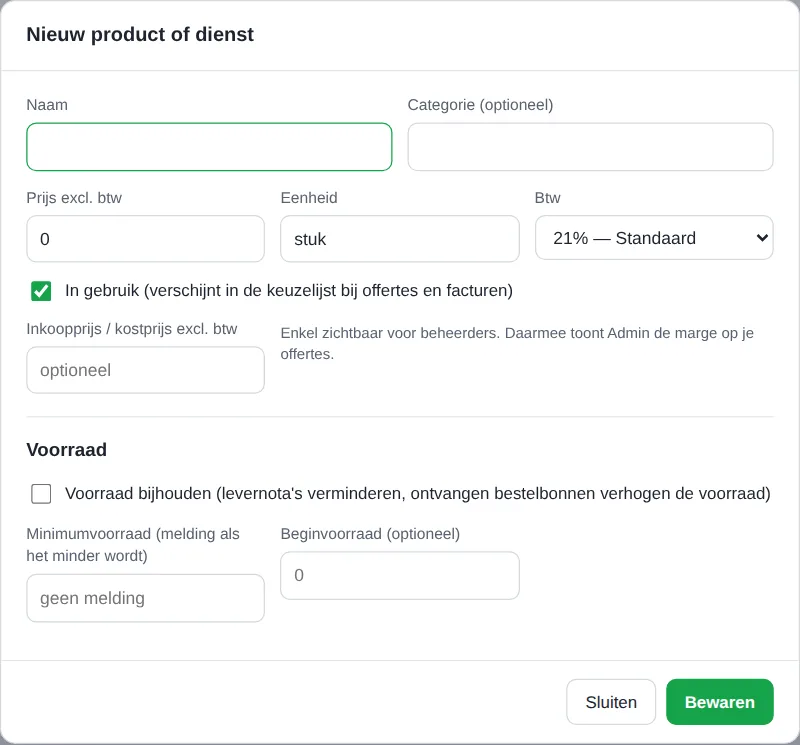
Naam, categorie, prijs excl. btw, eenheid (stuk, uur, m² …) en btw-tarief: 21 %, 12 %, 6 %, 0 % export, vrijgesteld (art. 44), medecontractant (art. 51 §2), intracommunautaire levering of dienst, of de vrijstellingsregeling kleine ondernemingen. Enkel producten in gebruik staan in de keuzelijst bij offertes en facturen.
Voorraad Pro — vink Voorraad bijhouden aan: levernota's verminderen de voorraad, ontvangen bestelbonnen verhogen ze. Met een minimumvoorraad krijg je een melding als het te weinig wordt. Een telling of breuk boek je met Voorraad aanpassen.
Importeren
Enkel voor de beheerder: Instellingen → Importeren uit Excel of CSV. Kies Klanten, Leveranciers of Producten en diensten.
- Kies gewoon je Excel-bestand (.xlsx, het eerste werkblad) of een CSV. De eerste rij bevat de kolomnamen. Tot 5.000 rijen. Een oud .xls-bestand bewaar je eerst als .xlsx.
- De app herkent de kolommen zelf (ook in het Frans, Engels en Duits); je kan de koppeling aanpassen of een kolom niet gebruiken.
- Je ziet vooraf wat nieuw is, wat overgeslagen wordt en wat je moet nakijken. Wat al bestaat (zelfde btw-nummer, naam of code), wordt overgeslagen en nooit overschreven.
Klanten en leveranciers: naam, code, btw-nummer, e-mail, telefoon, contactpersoon, adres (of straat, huisnummer, postcode, gemeente apart), taal, betaaltermijn, IBAN, notities. Producten: naam, code, prijs excl. btw, eenheid, btw-tarief, categorie.
Offertes
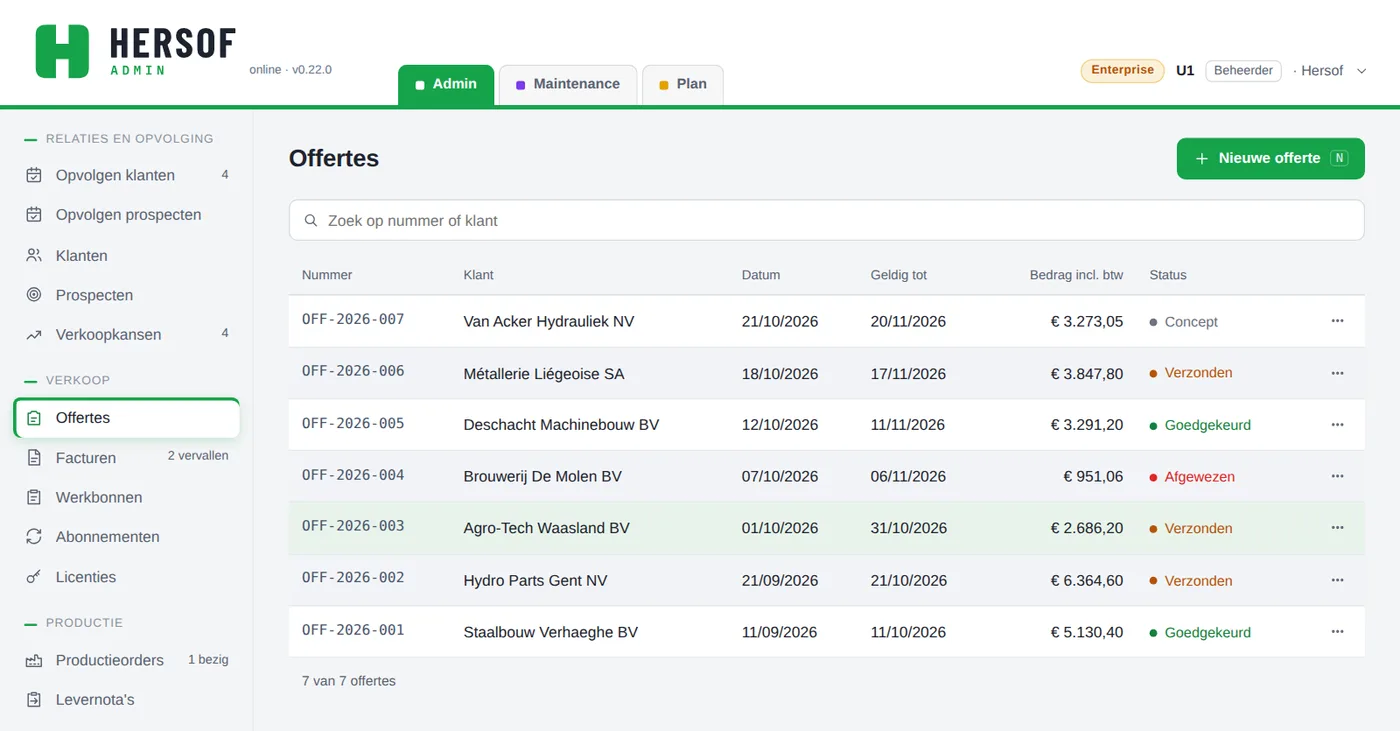
Nieuwe offerte: klant, datum, geldig tot (standaard 30 dagen), lijnen, eventueel de levering en notities. De status: Concept, Verzonden, Goedgekeurd of Afgewezen; Gefactureerd komt er vanzelf bij als je er een factuur van maakt.
De volgende stap staat telkens apart rechts onderaan: bij een concept E-mail, bij een verzonden offerte Klant gaat akkoord (de offerte staat meteen op Goedgekeurd, met Ongedaan maken), bij een goedgekeurde offerte Factuur maken, of Productieorder maken als er iets te produceren valt (een lijn met een calculatie, of een product dat al eens in een productieorder stond). Wil je de bestelling eerst bevestigen, kies dan Orderbevestiging maken (zie Orderbevestigingen).
Mailen en afdrukken — na Bewaren blijft de offerte open: kies Afdrukken / PDF of E-mail. In het mailvenster zie je eerst een voorbeeld van de pdf zoals de klant hem krijgt; klik dan op Verzenden (afzender "jouw bedrijf via Hersof", antwoorden komen bij jou) of kies je eigen mailprogramma. Een offerte in opmaak die verstuurd is, krijgt de status Verzonden.
Vaste tekst en extra info — in Instellingen → Documenten vul je een vaste tekst in voor onderaan elke offerte (bv. Offerte enkel geldig bij totale bestelling). Per offerte kan je nog extra info zetten (bv. Levertermijn afhankelijk van het aanleveren van het materiaal). Ze staan elk in een vak onder de totalen. De totalen en de vakken staan altijd onderaan het laatste blad: eerst de extra info, de vaste tekst helemaal onderaan.
Prijs per aantal — maak je de offerte vanuit Hersof Calc met de prijs per aantal, dan staat elk aantal op een eigen lijn met dezelfde omschrijving en de prijs per stuk, samen met de bestelde lijn van klein naar groot. Enkel de bestelde lijn heeft een bedrag; de andere (ter info) tellen niet mee in het totaal, kan je gewoon aanpassen of verwijderen, en gaan niet mee naar een factuur, productieorder of levernota.
Via het menu ⋯ van een offerte in de lijst (in dezelfde groepen als onderaan het venster: Versturen, Volgende stap met de aanbevolen stap eerst, en Verwijderen apart):
- Factuur maken van deze offerte — de factuur vermeldt de offerte; eerdere voorschotfacturen worden afgetrokken.
- Voorschotfactuur — bij een verzonden of goedgekeurde offerte (standaard 30 %).
- Productieorder maken en Levernota maken Team.
- Opvolging plannen, Verkoopkans maken, Kopiëren naar nieuwe offerte, Afdrukken / PDF.
Orderbevestigingen vanaf Starter
Met een orderbevestiging bevestig je een bestelling aan je klant: wat hij bestelde, met de prijzen, de verwachte leverdatum en zijn referentie (Uw ref.) of bestelbonnummer (Uw bestelbon). Je vindt ze in het menu bij Verkoop, naast de offertes. Ze krijgen een nummer in de reeks OB.
- Uit een offerte — open de offerte en kies Volgende stap → Orderbevestiging maken. Klant, lijnen en Uw ref. worden overgenomen. Stond de offerte nog op concept of verzonden, dan komt ze bij het bewaren vanzelf op Goedgekeurd.
- Zonder offerte — kwam de bestelling zo binnen (telefoon, mail, bestelbon van de klant)? Klik in Orderbevestigingen op Nieuwe orderbevestiging. Kies je er toch een offerte bij, dan worden de lijnen overgenomen.
- Vul eventueel de verwachte leverdatum, Uw bestelbon en notities op de orderbevestiging in en klik op Bewaren.
- Klik op E-mail (of Afdrukken / PDF). De mail gaat naar de contactpersoon die Orderbevestigingen krijgt.
De volgende stap staat met een groene rand bij de knoppen: Productieorder maken, Levernota maken of Factuur maken. Wat je maakt, neemt de lijnen, Uw ref. en Uw bestelbon over; het venster toont welke productieorders en levernota's er al bij horen. Statussen: Concept, Verzonden en Geannuleerd; met Lopend, Gefactureerd en Alle vind je ze terug. Een bestelling wordt nooit twee keer gefactureerd, ook niet via haar offerte of productieorder.
Lijnen: eenheid, korting en referenties
Dit geldt voor offertes, orderbevestigingen, facturen, productieorders en levernota's.
- Eenheid per lijn — kies in de kolom Eenheid: stuk, uur, meter, m², m³, kg, liter, dag of forfait. Staat jouw eenheid er niet bij, kies dan Andere… en typ ze. Kies je een product, dan komt zijn eenheid mee. Op het document staat de eenheid in de taal van de klant, in het Peppol-bestand met de officiële code.
- Korting — de kolom Korting staat er enkel als er een korting is (bv. de standaardkorting van de klant). Wil je een lijn korting geven, klik dan op + Korting. Ook op de afdruk en de pdf staat de kolom enkel als er korting is.
- Uw ref. en Uw bestelbon — de referentie en het bestelbonnummer van je klant (bij een offerte enkel Uw ref.). Ze staan bovenaan het document, gaan mee naar het volgende document en je kan erop zoeken. In het Peppol-bestand van een factuur wordt Uw ref. de referentie van de koper en Uw bestelbon de bestelreferentie, zodat de boekhouding van je klant de factuur meteen herkent.
Facturen
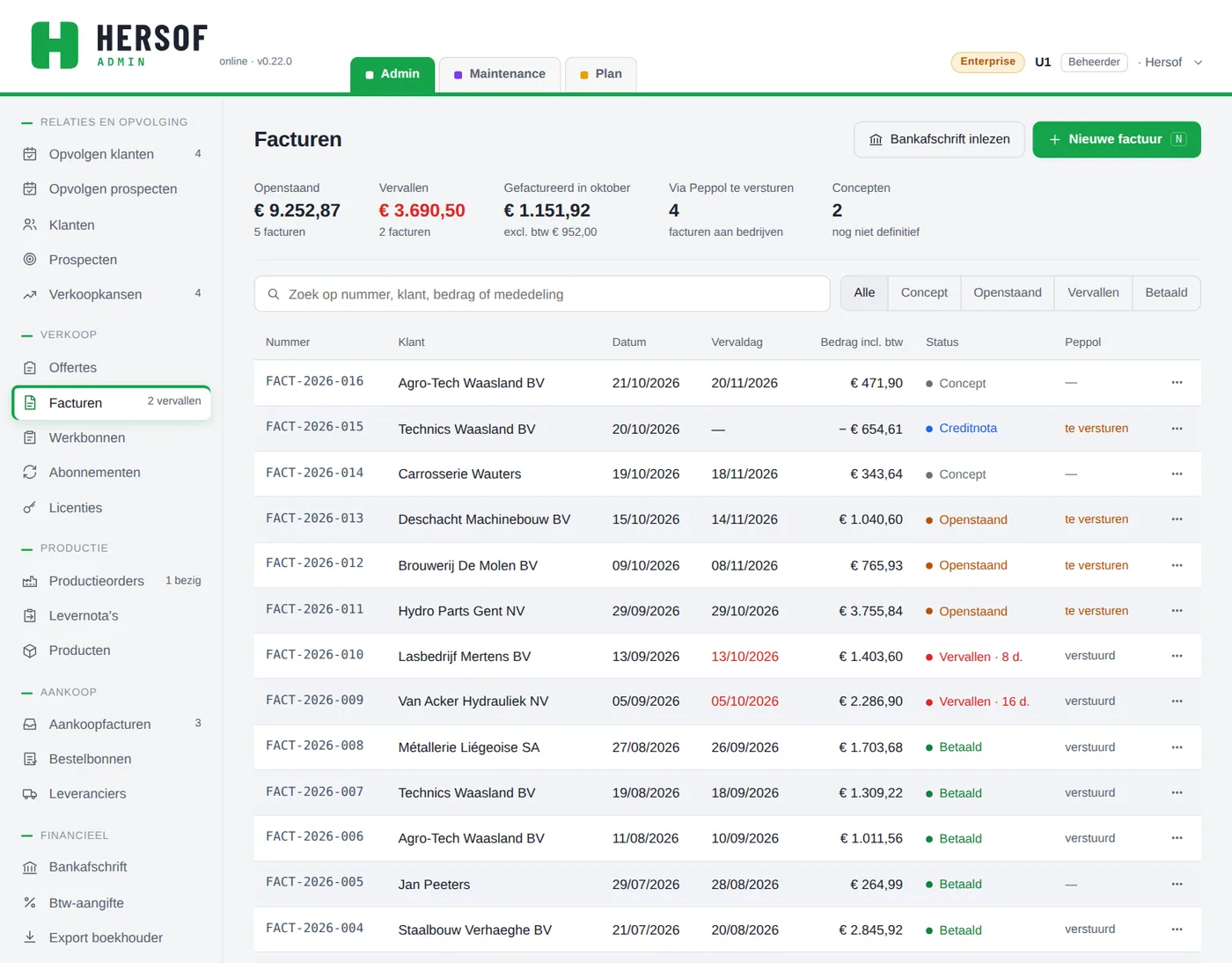
Bovenaan zie je wat openstaat, wat vervallen is, wat je deze maand factureerde, wat nog via Peppol verstuurd moet worden en hoeveel concepten er zijn. Filter op Concept, Openstaand, Vervallen of Betaald.
Factuur uit een offerte, productieorder of levernota
Klik in Nieuwe factuur op Ophalen uit offerte, productieorder of levernota. Je ziet alles wat nog niet gefactureerd is, voor de gekozen klant (of alle klanten), te filteren op soort. Vink één of meer documenten van dezelfde klant aan en klik op Factuur maken: klant, lijnen (zonder de prijzen per aantal ter info) en het bestelbonnummer van de klant worden overgenomen; bij een levernota komt Levernota … van … in de notities. De offerte en het productieorder van dezelfde bestelling worden mee als gefactureerd aangeduid (en omgekeerd), zodat dezelfde levering nooit twee keer gefactureerd wordt. Een levernota en haar eigen productieorder samen kiezen kan dus niet. Verwijder je het concept, dan staan alle documenten terug open. Voorschotten bij de offerte worden afgetrokken.
Concept en definitief
- Een factuur blijft een concept tot je ze definitief maakt. Concepten tellen niet mee in de btw-aangifte en de export.
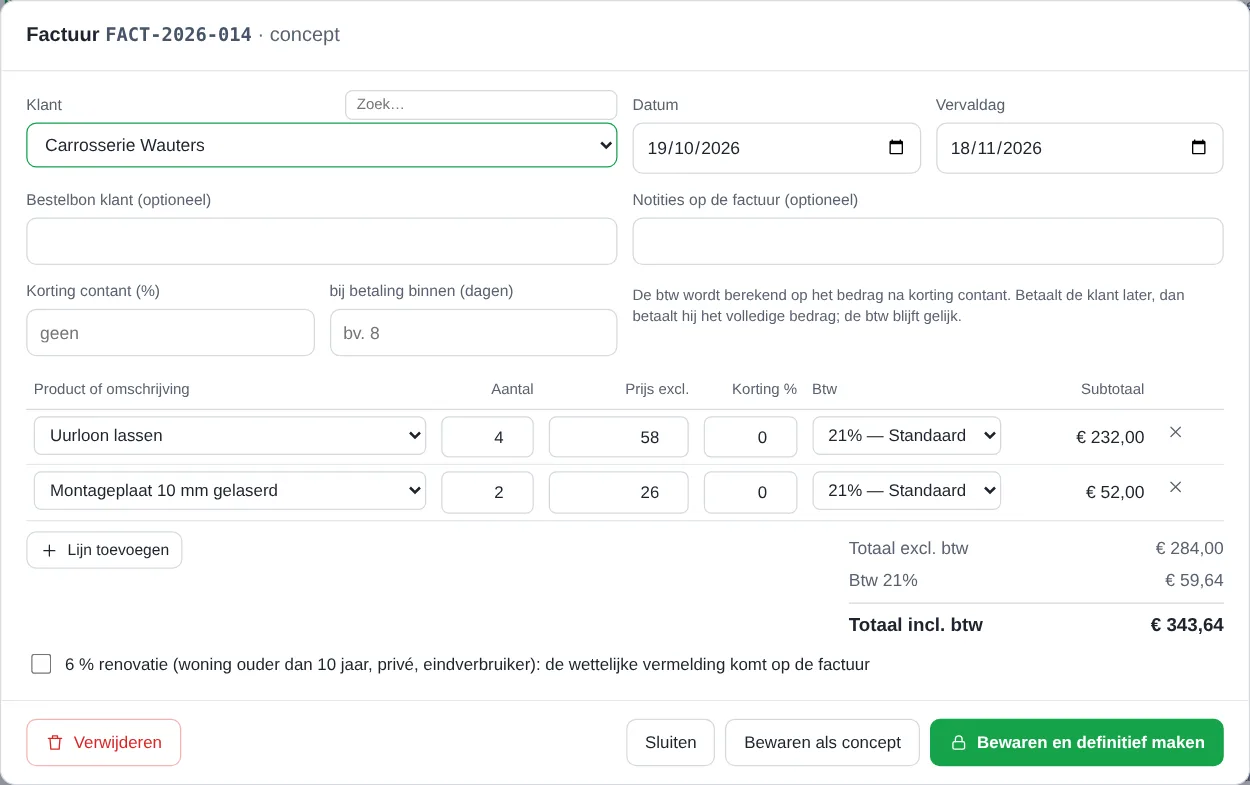
- Definitief maken vergrendelt de inhoud: daarna kan enkel de betaalstatus, herinneringen, de Peppol-status en interne notities nog veranderen. Zo wil de wet het.
- Nakijken — met Bewaren en definitief maken (of Definitief maken in het menu) wordt de factuur eerst als concept bewaard en zie je ze zoals de klant ze krijgt. Kies Terug om aan te passen of Definitief maken: dat is meteen de bevestiging. Daarna opent de factuur met de volgende stap, E-mail versturen of Peppol-bestand; is ze verstuurd, dan wordt Betaald de groene knop. Ontbreekt je rekeningnummer (Instellingen → Bedrijfsgegevens), dan krijg je een waarschuwing; de gestructureerde mededeling staat er dan toch op, maar zonder betaal-QR.
- Een concept verwijderen kan enkel de beheerder, en enkel als het het laatste nummer van het jaar heeft (anders zou er een gat komen).
Bijzonderheden op een factuur
- Uw ref. en Uw bestelbon — de referentie en het bestelbonnummer van je klant (komen mee uit de offerte, orderbevestiging, het productieorder of de levernota als je de factuur daaruit maakt). Ze gaan ook mee in het Peppol-bestand (zie Lijnen).
- Korting contant — korting bij betaling binnen x dagen. De btw wordt berekend op het bedrag na korting; op de factuur staat Bij tijdige betaling. Duid je de factuur als betaald aan, dan vraagt de app of de korting gebruikt werd.
- 6 % renovatie — vink dit aan voor een woning ouder dan 10 jaar (privé, eindverbruiker): de wettelijke vermelding komt dan op de factuur.
Afdrukken en mailen
- Afdrukken / PDF — opent de factuur in een nieuw venster (sta pop-ups toe voor hersof.be). Bij een concept kies je Proefafdruk (met de vermelding ontwerp — geen geldige factuur) of Definitief maken en afdrukken.
- E-mail — opent het mailvenster: Hersof Admin verstuurt de factuur zelf, met de PDF en het Peppol-bestand in bijlage. Zie Een factuur mailen.
Een factuur mailen
Een definitieve factuur of creditnota mail je rechtstreeks vanuit Hersof Admin. Je hebt er geen mailprogramma voor nodig en de bijlagen zitten er vanzelf bij.
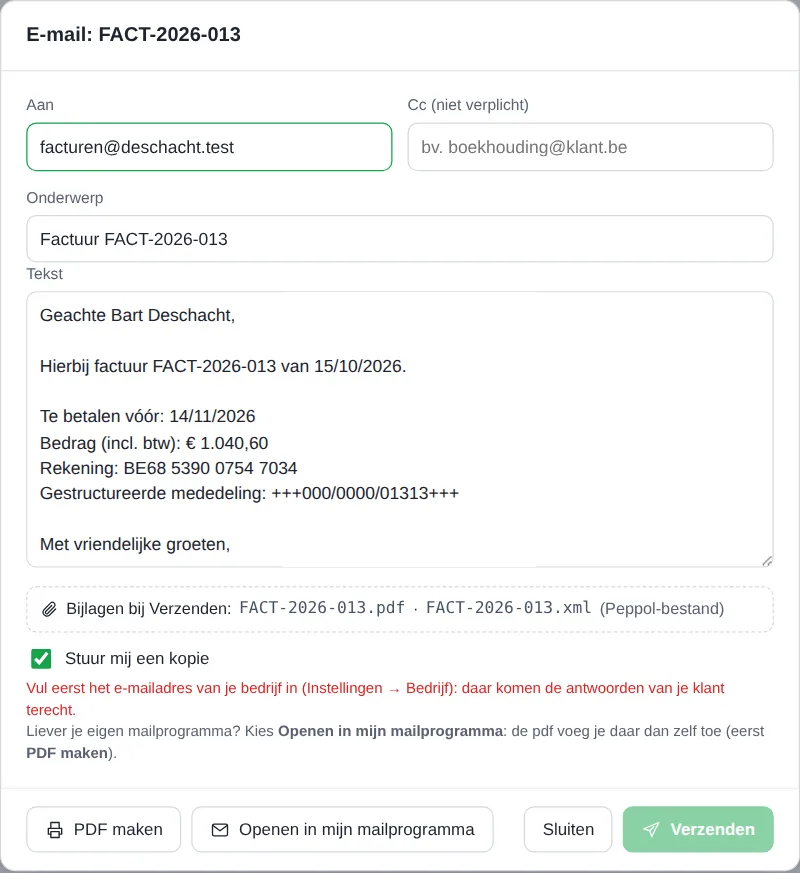
- Open de factuur en klik op E-mail.
- Aan staat al ingevuld met het e-mailadres van de klant. Meerdere adressen scheid je met een komma. Bij Cc kan je nog iemand toevoegen, bijvoorbeeld de boekhouding van je klant (samen hoogstens 5 adressen).
- Het onderwerp en de tekst staan klaar in de taal van de klant, met het bedrag, de vervaldag, je rekeningnummer en de gestructureerde mededeling. Pas aan wat je wil.
- Laat Stuur mij een kopie aangevinkt als je zelf een kopie wil, in je eigen mailbox. Admin onthoudt je keuze.
- Klik op Verzenden.
Wat krijgt je klant?
- Een mail van „jouw bedrijf via Hersof", met de PDF van de factuur en het Peppol-bestand (UBL) in bijlage.
- Klikt je klant op Antwoorden, dan komt zijn antwoord bij het e-mailadres van je bedrijf terecht (Instellingen → Bedrijf), niet bij Hersof.
Hoe weet je dat de mail vertrokken is? Je krijgt meteen een melding „… verstuurd naar …". Bij de factuur staat daarna Per e-mail: verstuurd op … naar …, en de mail staat ook bij de contactmomenten op de fiche van de klant. Lukt het niet (bijvoorbeeld geen verbinding), dan zegt Admin dat meteen en blijft het venster open, zodat je het nog eens kan proberen.
Liever je eigen mailprogramma? Klik dan op Openen in mijn mailprogramma. Outlook, Gmail … opent met dezelfde tekst. De PDF voeg je daar zelf toe: klik eerst op PDF maken en bewaar het bestand. Zo staat de mail ook in je eigen Verzonden items.
Vul in Instellingen → Bedrijf het e-mailadres van je bedrijf in. Zonder dat adres kan Admin niet verzenden, want je klant moet kunnen antwoorden. Gebruikers met het toegangsniveau lezer kunnen alleen het eigen mailprogramma gebruiken.
Een mail met PDF vervangt Peppol niet: een factuur aan een Belgische onderneming moet sinds 2026 via Peppol (zie Peppol). De mail is een extra service voor je klant.
Statussen: Concept, Openstaand, Vervallen (vervaldag voorbij, met het aantal dagen), Betaald, Gecrediteerd, Creditnota.
Peppol
Sinds 2026 factureren Belgische ondernemingen aan elkaar via Peppol. Admin duidt zelf aan welke facturen via Peppol moeten (klant met een Belgisch btw-nummer, factuur vanaf 1/1/2026) en toont ze in de kolom Peppol als te versturen.
- Open de definitieve factuur en kies Peppol-bestand downloaden. Admin controleert eerst of alles klopt (btw-nummers, adres met postcode, IBAN).
- Het bestand (factuurnummer.xml) staat in je map Downloads. Laad het op bij je Peppol-dienst.
- Klik op Verstuurd via Peppol.
Ontvangen Peppol-facturen van leveranciers lees je in bij Aankoopfacturen.
Creditnota's
Een fout op een definitieve factuur corrigeer je met Creditnota maken (menu van de factuur): kies de datum, het deel van de factuur (standaard 100 %) en de reden. De creditnota krijgt een eigen nummer in dezelfde reeks en is eerst een concept: controleer ze en maak ze definitief. Bij 100 % wordt de factuur Gecrediteerd.
Betalingen en herinneringen
Duid een factuur aan als Betaald (of Terug op onbetaald), of laat het bankafschrift dat doen (zie Bankafschrift).
Bij een vervallen factuur verschijnt de knop Herinnering, daarna 2e herinnering en Ingebrekestelling. Kies of het om een consument of een onderneming gaat, per e-mail of per brief, de nieuwe betaaldatum, en of je interest en een vergoeding aanrekent. Admin volgt de wettelijke regels: een eerste herinnering aan een consument is gratis, met minstens 14 dagen om te betalen; kosten aan een consument kan je pas daarna aanrekenen, en enkel als je algemene voorwaarden een schadebeding bevatten. Daarna kies je Enkel noteren, Brief / PDF of Via mijn mailprogramma.
Bankafschrift
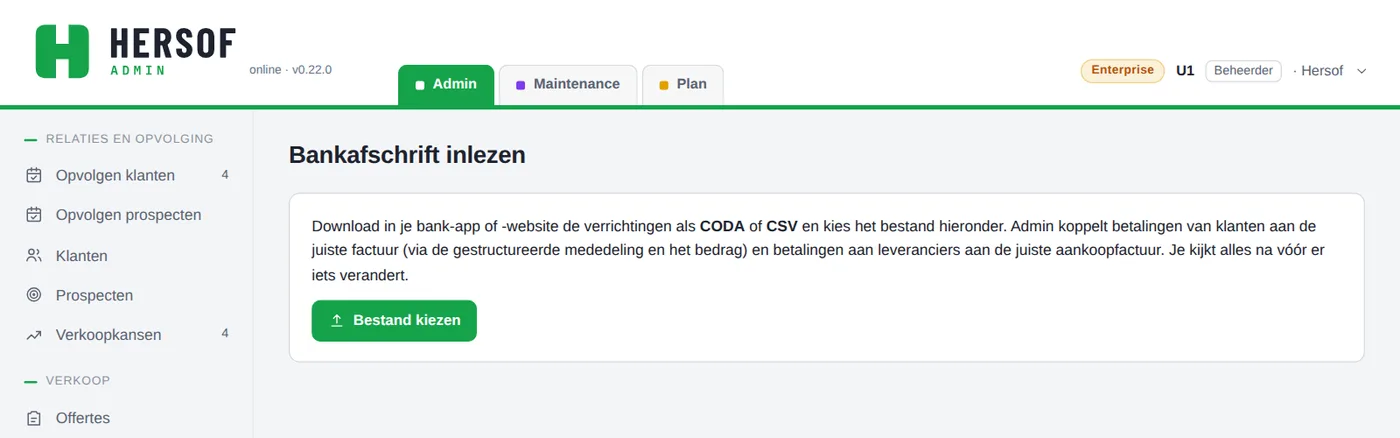
Download een afschrift uit je bank (CODA of CSV) en kies het bij Bankafschrift. Admin zoekt bij elke betaling de juiste factuur: op gestructureerde mededeling en bedrag, op factuurnummer en bedrag, of op het bedrag na korting contant. Uitgaande betalingen worden gekoppeld aan je aankoopfacturen. Wat niet zeker is, staat als even nakijken. Vink aan wat klopt en klik op Aangevinkte als betaald aanduiden; de datum van de bank wordt de betaaldatum.
Opvolging en contactmomenten
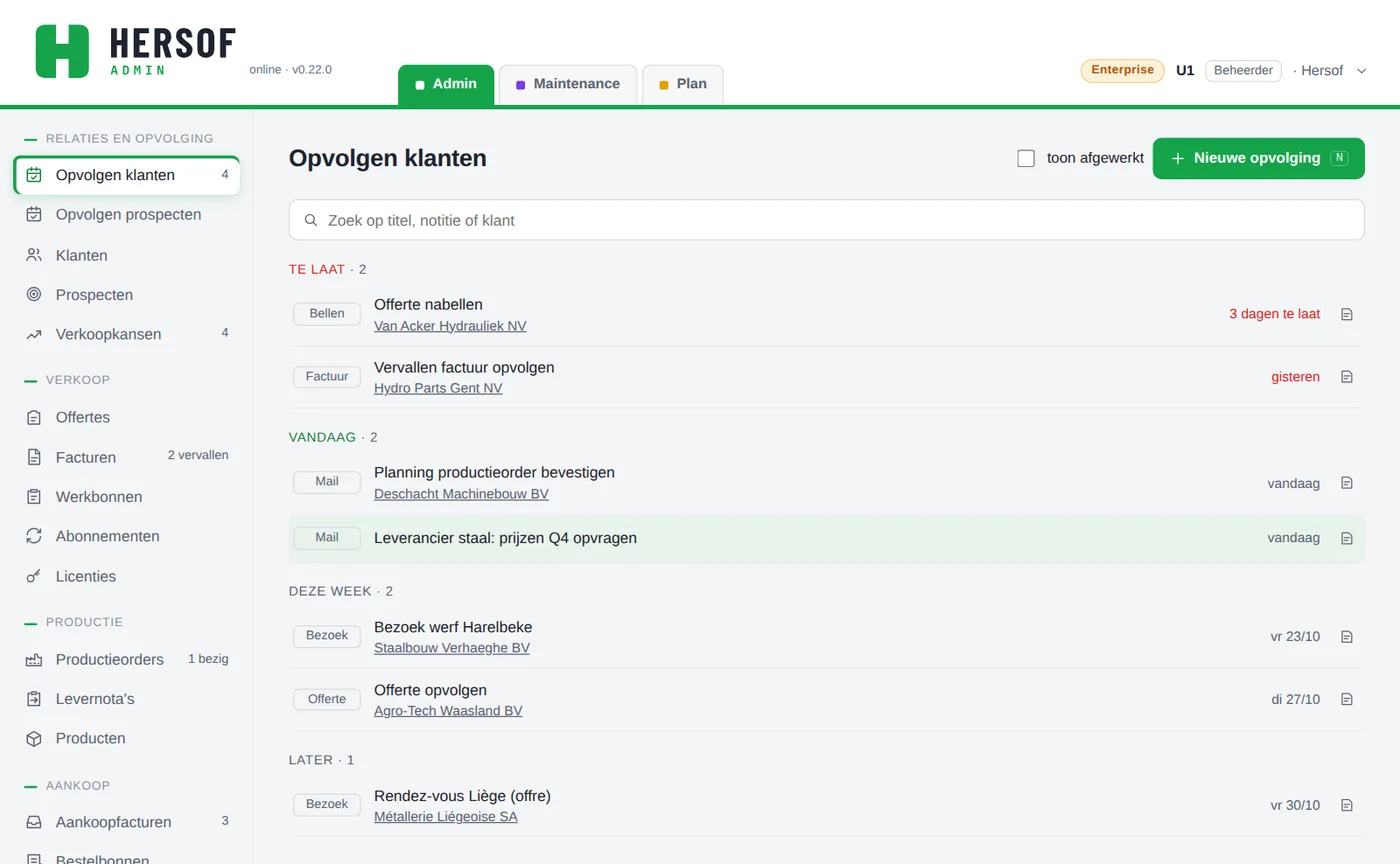
Opvolgtaken zijn je to-do's per klant: Te laat, Vandaag, Deze week, Later. Een nieuwe taak: wat moet er gebeuren, de soort (bellen, mail, bezoek, offerte, factuur …), voor welke klant of prospect, wanneer (vandaag, morgen, over 3 dagen, 1 of 2 weken, of een datum) en voor wie.
Klik op een taak om ze af te handelen: je ziet de contactgegevens en de recente historiek (klik op een offerte of factuur om ze te openen). Kies Afgewerkt, Afgewerkt + volgende stap, Niet bereikt (bij bellen), Uitstellen of Bewerken. Per ongeluk? Klik meteen op Ongedaan maken.
- Uitstellen en Niet bereikt — Morgen, Over 3 dagen … doen het meteen (met Ongedaan maken). Wil je een reden noteren, typ ze eerst; voor een andere dag kies je een datum.
- Afgewerkt + volgende stap — de keuzes passen bij de soort: bij een factuur Herinnering sturen en Factuur openen, bij een offerte Klant gaat akkoord en Offerte openen, anders een bezoek of een offerte. Nieuwe opvolging plannen krijgt al een titel (… opnieuw opvolgen).
- Verwijderen — via Bewerken (in de lijst staat geen prullenbakje meer: vink een opvolging liever af).
Een contactmoment (telefoon, mail, bezoek, notitie) noteer je bij de klant, met wat er besproken werd en meteen een volgende opvolging.
Opvolgen klanten en Opvolgen prospecten zijn twee aparte schermen in het menu, elk met een eigen teller. Een opvolging zonder klant of prospect staat bij de klanten. Wordt een prospect klant, dan verhuizen zijn opvolgingen vanzelf mee.
Prospecten en verkoopkansen vanaf Team
Prospecten — bedrijven die nog geen klant zijn: naam (via KBO), sector, contactgegevens, status (nieuw, contact gelegd, offerte verstuurd, onderhandeling, verloren), bron, contactpersonen en afspraken. Wordt het een klant? Klik op Omzetten naar klant: contactpersonen, verslagen en opvolgingen blijven bewaard.
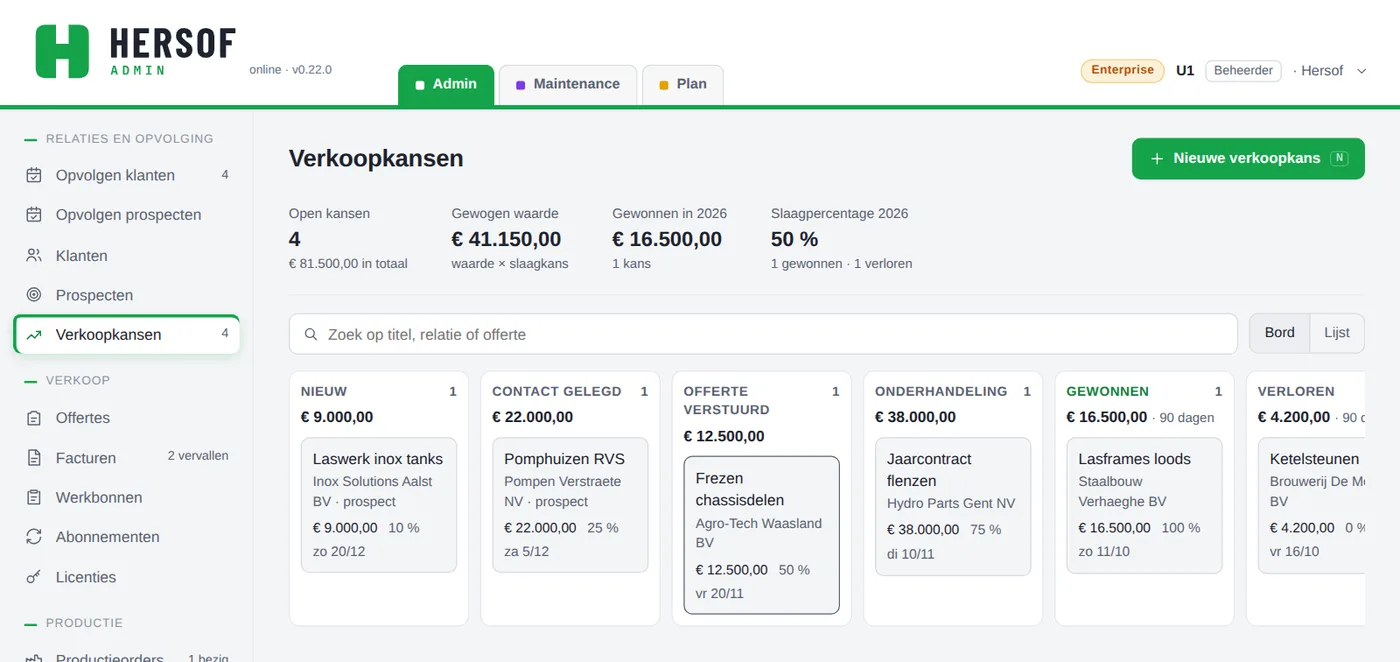
Verkoopkansen — wat je hoopt te verkopen, met waarde, fase en slaagkans. Bekijk ze als bord (versleep een kaart naar een andere fase) of als lijst. Bovenaan: open kansen, gewogen waarde, gewonnen dit jaar en je slaagpercentage. Koppel je een offerte, dan volgt de fase vanzelf (verzonden → offerte, goedgekeurd → gewonnen, afgewezen → verloren).
Werkbonnen
Voor werk bij de klant: uren (datum, wie, van–tot, uurtarief), materiaal en verplaatsing. Status: Open (werk bezig), Afgewerkt (te factureren), Gefactureerd. Met Factuur van werkbonnen maak je één factuur van meerdere werkbonnen van dezelfde klant.
De natuurlijke volgorde — een nieuwe werkbon blijft na Bewaren open en de groene knop toont telkens de volgende stap: Laten ondertekenen → E-mail → Factuur maken (als de werkbon afgewerkt is).
- Laten ondertekenen — op een tablet, gsm of met de muis. Vul de naam van wie tekent in (de contactpersoon staat al klaar) en laat de klant in het vak tekenen met de vinger of een pen; met Wissen begint hij opnieuw. Klik op Ondertekenen: datum en uur komen er vanzelf bij en de handtekening staat op de afdruk en de pdf. Een ondertekende werkbon is vergrendeld. Wil je toch iets aan de inhoud wijzigen, dan vraagt Admin het eerst: de handtekening vervalt en je laat opnieuw ondertekenen.
- Mailen — E-mail stuurt de werkbon als pdf naar de contactpersoon die Werkbonnen krijgt (anders naar het e-mailadres van de klant), ook vanaf een tablet of gsm. Staat er in Instellingen → Werkbonnen een Cc-adres, dan krijgt dat adres een kopie.
- Met of zonder prijzen — staat Werkbon met prijzen uit (Instellingen → Werkbonnen), dan staan er geen prijzen, subtotalen, btw of totaal op de werkbon: niet op de afdruk, niet in de pdf en niet in de mail. Per werkbon kan de beheerder het anders zetten.
- Afdrukken — liever op papier laten tekenen? Druk de werkbon af: er staan vakjes voor de klant en de uitvoerder.
Abonnementen en licenties Pro
Abonnementen zijn terugkerende facturen: formule, omschrijving, prijs per maand, kwartaal of jaar, startdatum, stilzwijgende verlenging en opzegtermijn. Admin factureert altijd vooraf, maar nooit vanzelf: het scherm toont wat binnenkort te factureren is, en jij klikt op … facturen maken. Via het menu: Nu factureren, Ander pakket (het verschil wordt pro rata gefactureerd), Opzeggen en Opzegging intrekken.
Licenties zijn eenmalige verkopen van software met een activatiecode: klant, product, versie, licentienaam, activatiecode (enkel zichtbaar voor de beheerder; Nieuwe code maakt er een), datum en prijs. Klik op Bewaren en factuur maken.
Aankoop
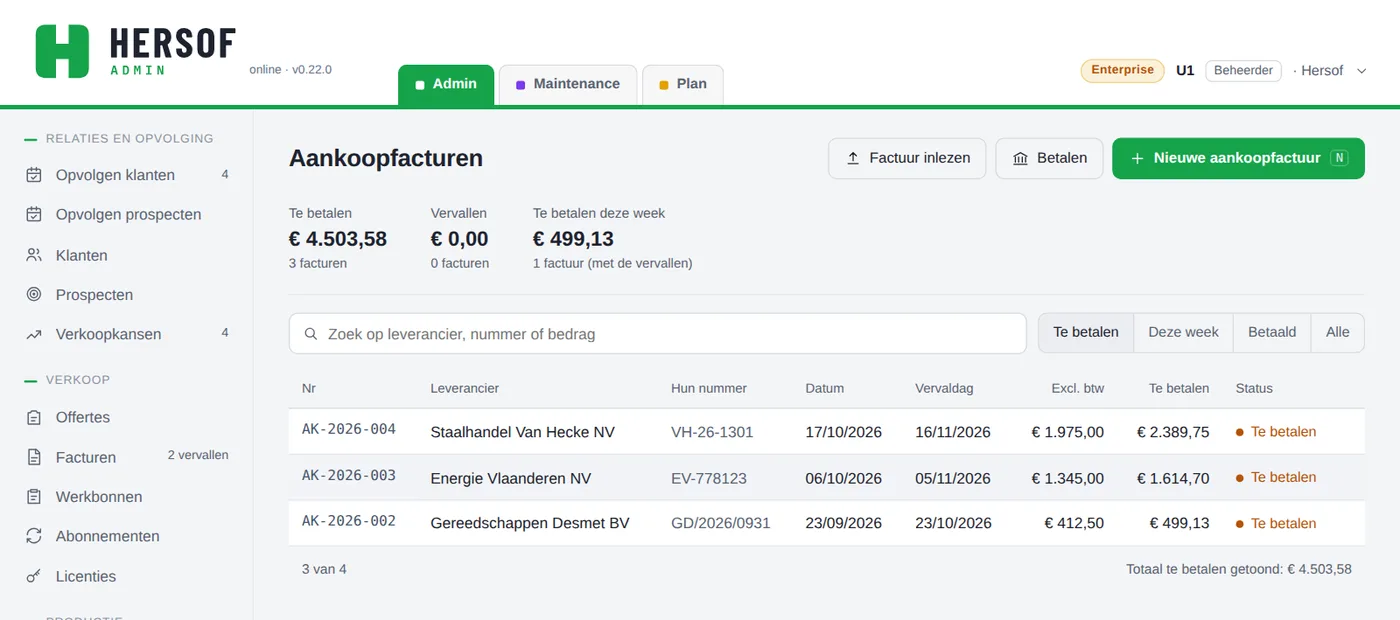
- Aankoopfacturen inlezen pdf en foto: Pro — klik op Factuur inlezen of sleep de bestanden op het scherm: één of meer pdf's, Peppol-bestanden (.xml) of foto's. Een Peppol-bestand, of een pdf waar een Peppol- of Factur-X-bestand in zit, wordt meteen bewaard (een nieuwe leverancier wordt aangemaakt, dubbels worden overgeslagen). Bij een gewone pdf leest Admin de leverancier (op btw-nummer of rekeningnummer; een nieuwe leverancier met naam en adres uit de KBO), het factuurnummer, de datum en vervaldag, de bedragen per btw-tarief (ook btw verlegd) en de gestructureerde mededeling. Het venster opent met de pdf ernaast; wat Admin niet zeker kon lezen, staat in het geel. Kijk na en klik op Bewaren; bij meerdere pdf's opent de volgende vanzelf. Een foto kan Admin niet lezen: het venster opent met de foto ernaast. Voeg je een pdf toe aan een nieuwe, lege aankoopfactuur, dan wordt die ook meteen ingevuld.
- Aankoopfactuur met de hand — Nieuwe aankoopfactuur: leverancier, factuurnummer, datum, vervaldag (vanzelf ingevuld: de factuurdatum plus de termijn van de vorige factuur van die leverancier, of 30 dagen), soort (vak 81, 82 of 83 van de btw-aangifte), aftrekbaar deel van de btw (bv. 50 % voor een wagen), de bedragen, de mededeling, de status en bijlagen (PDF, foto, tot 15 MB). Je ziet eerst enkel het vak 21 %; de andere tarieven (12 %, 6 %, 0 %, verlegd, intracommunautair) openen met Andere tarieven ▸, en vanzelf bij een leverancier buiten België of als ze al ingevuld zijn.
- Zelf betaald (bv. in je bank-app) — open de aankoopfactuur en klik op Betaald, met Ongedaan maken.
- Leveranciers — zoals klanten, met IBAN en de taal van je bestelbonnen.
- Bestelbonnen vanaf Team — wat je bij een leverancier bestelt: Concept → Verzonden → Ontvangen (of Geannuleerd). Bij Ontvangen gaat de voorraad omhoog.
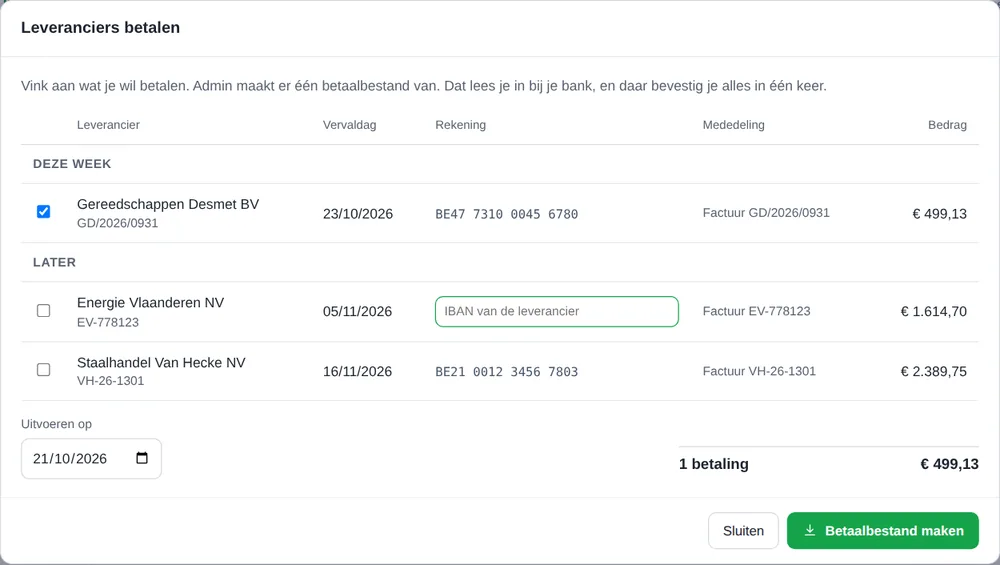
- Betalen Pro — het cijfer Te betalen deze week en de knop Deze week tonen wat vervallen is of deze week vervalt. Klik op Betalen: wat vervallen is en deze week vervalt, staat al aangevinkt; vink aan of af wat je wil. Ontbreekt het rekeningnummer van een leverancier, typ het in: het wordt bij de leverancier bewaard. Klik op Betaalbestand maken: Admin maakt één SEPA-betaalbestand (betalingen-datum.xml) dat je bij je bank inleest (Bestand opladen of SEPA-bestand inlezen bij overschrijvingen); daar bevestig je alles in één keer. De gestructureerde mededeling gaat mee. De facturen krijgen in betaalbestand, zodat je niets twee keer betaalt. Op betaald zetten: met Nu op betaald zetten, of vanzelf als je het bankafschrift inleest. Het rekeningnummer van je bedrijf (Instellingen → Bedrijfsgegevens) moet ingevuld zijn.
Btw-aangifte vanaf Team
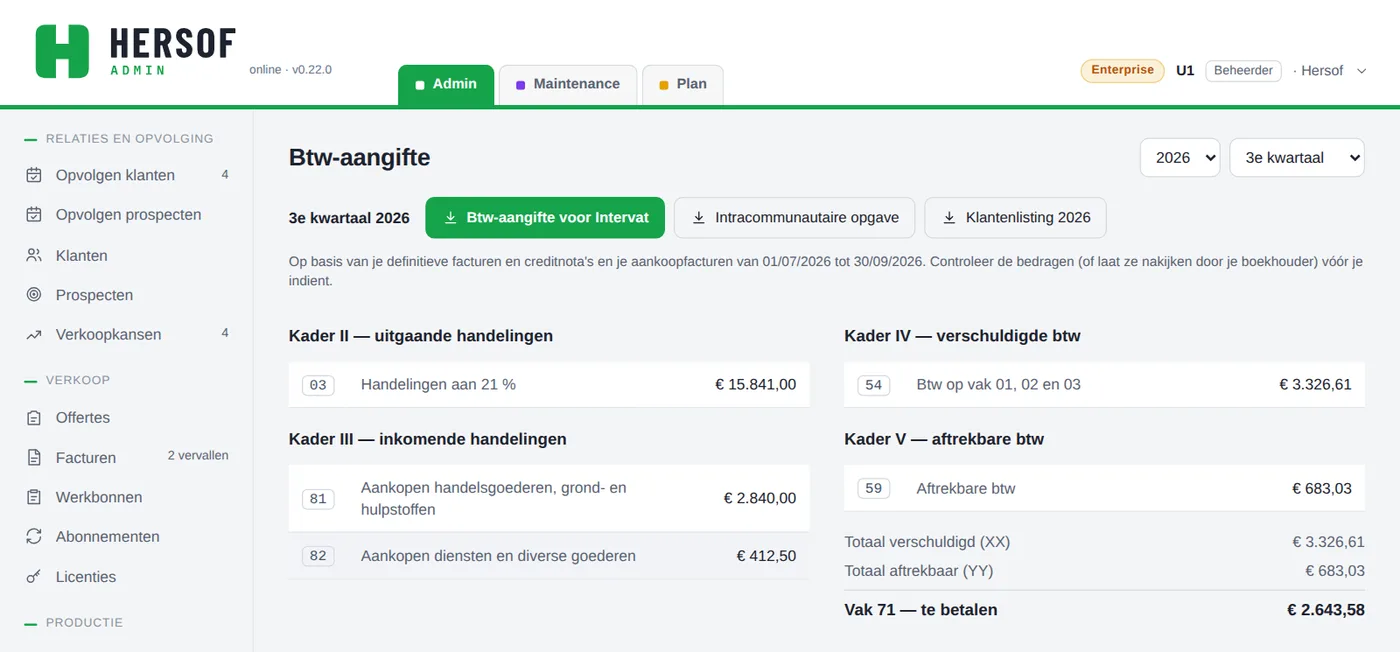
Kies het jaar en het kwartaal (of de maand). Je ziet de roosters van de aangifte met het saldo (vak 71 te betalen of vak 72 terug te krijgen). Met de knoppen maak je de bestanden voor Intervat: de btw-aangifte, de intracommunautaire opgave en de jaarlijkse klantenlisting. Het venster legt uit hoe je ze indient. Conceptfacturen tellen niet mee; Admin waarschuwt als er nog zijn.
Export en doorsturen naar de boekhouder
Export boekhouder — kies een jaar, kwartaal of maand en klik op Download zip. Daarin: het verkoop- en aankoopdagboek (CSV, opent in Excel), de bijlagen van je aankoopfacturen, een Peppol-bestand per factuur en creditnota, bij een kwartaal of maand ook de Intervat-bestanden (met de btw-aangifte, vanaf Team), en een LEES-MIJ.
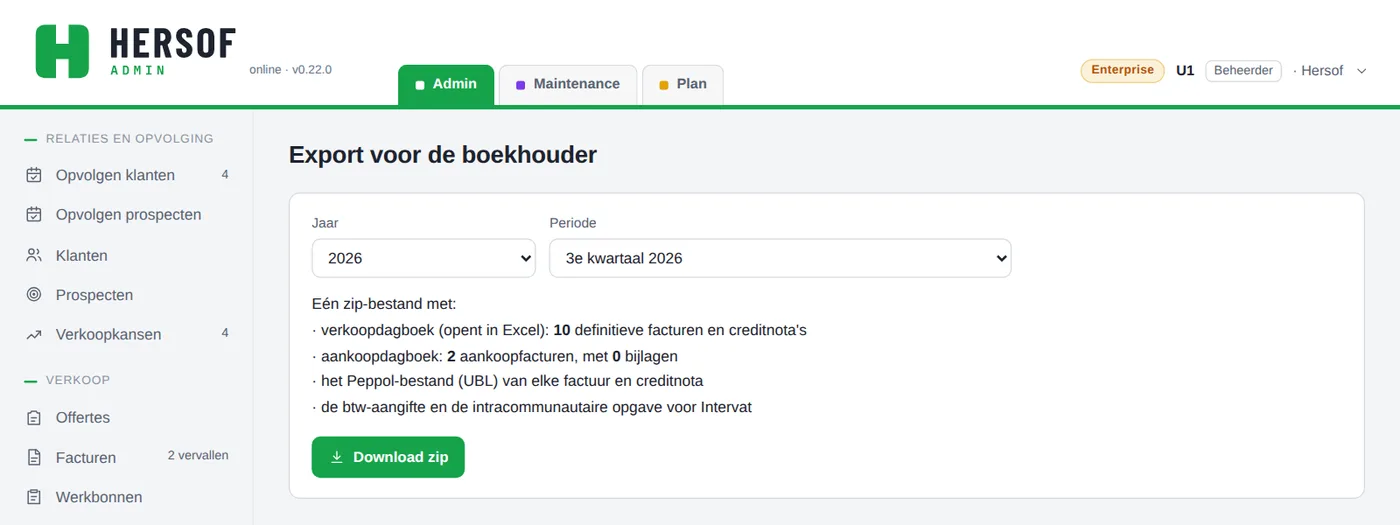
Automatisch doorsturen — in Instellingen → Doorsturen naar je boekhouder: elke nieuwe definitieve verkoopfactuur en creditnota (met PDF en Peppol-bestand) en, als je dat aanvinkt, elke aankoopfactuur met bijlagen gaat per mail naar je boekhouder. Elk document maar één keer; lukt het niet, dan probeert Admin opnieuw. Bij elk document zie je of en wanneer het doorgestuurd werd, met Opnieuw sturen. Enkel documenten van na het aanzetten worden doorgestuurd; oudere geef je via de export.
Productieorders en levernota's Team en voorraad Pro
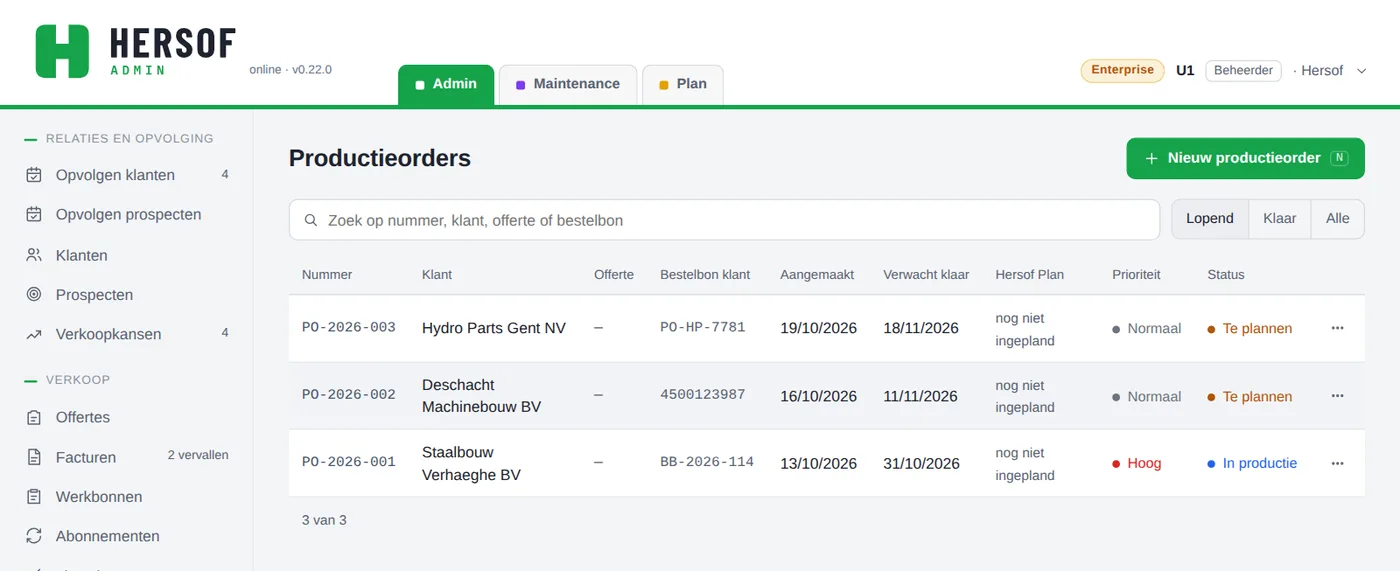
- Productieorders — maak er een uit een offerte, een orderbevestiging of los: verwachte datum, Uw ref. en Uw bestelbon, prioriteit, instructies voor de werkvloer. Status: Te plannen → In productie → Klaar (of Geannuleerd). Onderaan staat de volgende stap apart: Start productie, Klaar, Levernota maken en daarna Factuur maken; de andere stappen zitten in Volgende stap ▾, Verwijderen staat rood links. Een nieuw productieorder blijft na Bewaren open.
- Levernota's — status Klaar voor levering of Klaar voor afhaling (de klant haalt zelf af), daarna Geleverd of Afgehaald (of Niet geleverd). De groene knop toont telkens de volgende stap. Bij Geleverd of Afgehaald gaat de voorraad van de producten omlaag, één keer (van Geleverd naar Afgehaald verandert niets meer). Een vroegere levernota op Gepland staat nu op Klaar voor levering. Met Factuur maken factureer je de levernota (zie Facturen). Op papier staat de levernota zonder prijzen (omschrijving, aantal en eenheid), met Uw ref. en Uw bestelbon, en onderaan een vak Voor ontvangst voor de naam, de datum en de handtekening van wie de goederen ontvangt. Na Bewaren blijft het venster open, zodat je meteen kan afdrukken, mailen of factureren.
- Voorraad — zie Producten en diensten.
Samen met Hersof Plan Team
Gebruiken jullie ook Hersof Plan? Dan krijgen productieorders een kolom Hersof Plan met de geplande weken. Zolang een order niet ingepland is, is Inplannen in Hersof Plan de aanbevolen stap onderaan het productieorder; daarna opent de link Openen in Hersof Plan het order in Plan. De status volgt dan vanzelf: is in Plan een bewerking klaar, dan wordt het order In productie; is het hele order klaar, dan Klaar.
Prullenbak en je gegevens
Iets per ongeluk verwijderd? Geen paniek: het staat nog 30 dagen in de prullenbak. Enkel de beheerder ziet de prullenbak, bij Instellingen → Prullenbak en je gegevens.
Meteen verwijderen, met Ongedaan maken — als beheerder verwijder je een offerte, klant, product, opvolging, aankoopfactuur, werkbon … zonder vraag vooraf. In de melding … verwijderd klik je op Ongedaan maken om het meteen terug te zetten. Gaat er veel tegelijk weg (een prospect met zijn afspraken, een factuur in concept, een levernota met voorraad), dan vraagt Admin het eerst.
- Terugzetten — met één klik staat het terug, precies zoals het was (nummer, datum …), samen met wat er mee verdween (bv. de bewerkingen van een order). Wat intussen opnieuw bestaat, wordt nooit overschreven; lukt iets niet, dan zie je waarom.
- Bij elke verwijdering zie je wanneer, door wie en tot wanneer het nog in de prullenbak blijft. Na 30 dagen is het definitief weg, ook de foto's en bijlagen.
- Mijn gegevens downloaden — één zip-bestand met al je gegevens van deze app (te openen in Excel) en de foto's, bijlagen en documenten. Zo heb je altijd zelf een kopie. Bewaar het op een veilige plaats. Is je laatste download meer dan 3 maanden geleden, dan krijgt de beheerder een herinnering.
Taal, weergave en installeren
- Klik rechtsboven op je naam: weergave (licht, donker of zoals je toestel), taal (Nederlands, Français, English, Deutsch), Info voor support en Afmelden. Die keuzes gelden in alle Hersof-apps. De taal van je documenten volgt de klant, niet je scherm.
- Installeer als app (menu links) — eigen venster en icoon. In Edge of Chrome met één klik; op een iPhone via de deelknop → Zet op beginscherm.
- Bijwerken — Hersof werkt zichzelf bij, op de computer, de tablet en de gsm. Komt er een nieuwe versie, dan laadt de app ze vanzelf zodra je niets open hebt (geen venster, niets aan het typen); daarna zie je kort Hersof is bijgewerkt naar v…. Ben je nog bezig, dan verschijnt een balk: bewaar je werk en tik op Bijwerken. Is je versie te oud om nog mee te werken, dan zie je Hersof moet bijgewerkt worden: tik op Bijwerken; je gegevens staan veilig in Hersof. Lukt het niet, sluit de app dan helemaal af en open ze opnieuw.
Pakketten en proefperiode
| Solo | Starter | Team | Pro | Enterprise | |
|---|---|---|---|---|---|
| Beheerders + medewerkers | 1 | 3 | 10 | 25 | 50 |
| Lezers | onbeperkt, gratis | ||||
| Offertes, facturen, Peppol, klanten, producten | ✓ | ✓ | ✓ | ✓ | ✓ |
| Orderbevestigingen | – | ✓ | ✓ | ✓ | ✓ |
| Calculatieblad bij een offertelijn (kostprijs en marge) | – | ✓ | ✓ | ✓ | ✓ |
| Opvolgtaken, bankafschrift en herinneringen | ✓ | ✓ | ✓ | ✓ | ✓ |
| Prospecten en verkoopkansen | – | – | ✓ | ✓ | ✓ |
| Werkbonnen | ✓ | ✓ | ✓ | ✓ | ✓ |
| Leveranciers en aankoopfacturen | ✓ | ✓ | ✓ | ✓ | ✓ |
| Bestelbonnen aan leveranciers | – | – | ✓ | ✓ | ✓ |
| Btw-aangifte, IC-opgave en klantenlisting | – | – | ✓ | ✓ | ✓ |
| Export voor de boekhouder | ✓ | ✓ | ✓ | ✓ | ✓ |
| Productieorders, levernota's, samenwerking met Plan | – | – | ✓ | ✓ | ✓ |
| Voorraad per product | – | – | – | ✓ | ✓ |
| Abonnementen en licenties | – | – | – | ✓ | ✓ |
| Aankoopfacturen automatisch inlezen (pdf en foto) | – | – | – | ✓ | ✓ |
| Betalen met een SEPA-betaalbestand | – | – | – | ✓ | ✓ |
| Zelf aanpassen wat elk toegangsniveau mag | – | – | – | ✓ | ✓ |
De prijzen staan op de pagina van Hersof Admin. De beheerder ziet zijn pakket via het label naast zijn naam. Een functie buiten het pakket heeft een slotje; wat je er al mee maakte, blijft zichtbaar, maar nieuwe toevoegen kan niet.
Solo — voor wie alleen werkt (1 gebruiker; lezers zoals je boekhouder blijven gratis): offertes, facturen, werkbonnen, aankoopfacturen, bank en de export voor je boekhouder. Wat niet in Solo zit, staat niet in het menu, zodat je enkel ziet wat je gebruikt. Meer nodig, zoals collega's, orderbevestigingen of productie? Overstappen naar Starter of Team kan altijd.
Proefperiode — de eerste 30 dagen werk je met alle functies van Pro. Vanaf 7 dagen voor het einde ziet de beheerder bovenaan een melding. Daarna werk je gewoon verder met jullie pakket.
Hulp nodig?
Mail naar herwig@hersof.be. Loopt er iets mis? Klik op je naam → Info voor support, kopieer wat er staat en plak het in je mail. Fouten in de app worden ook automatisch aan Hersof gemeld.