Handleidingen · Hersof Plan
Handleiding Hersof Plan
Hersof Plan toont per machine en per week hoeveel werk er gepland is tegenover wat de machine aankan. Zo zie je meteen waar het te vol zit, waar er nog plaats is en of een order op tijd klaar raakt. Deel 1 helpt de beheerder om te starten. Deel 2 legt elk scherm uit.
Deel 1 — Snelstart voor de beheerder
In zes stappen staat je eerste planning. Het belangrijkste is een juiste capaciteit per machine: daar rekent alles mee.
Zo begin je — als beheerder van een nieuw account zie je bovenaan Bezetting de kaart Zo begin je met Hersof Plan: machines, feestdagen en verlof, je orders en je collega's, elk met één knop. Wat klaar is, wordt vanzelf aangevinkt; de kaart verdwijnt als alles klaar is, of met Verbergen.
1 Aanmelden
- Je krijgt van Hersof een e-mail "Je bent uitgenodigd voor Hersof". Klik op Wachtwoord kiezen, kies een wachtwoord (minstens 6 tekens) en klik op Wachtwoord instellen.
- Meld je aan op hersof.be/login.html. Zonder machines start Plan op het scherm Machines.
De link in de mail werkt maar één keer. Wachtwoord vergeten? Vul op de aanmeldpagina je e-mailadres in en klik op Wachtwoord vergeten?.
2 Je machines en hun capaciteit
Ga naar Machines. Maak eerst een paar categorieën (bv. Draaien, Frezen, Lassen), daarna je machines. Een "machine" mag ook een lasser of een werkpost zijn.
- Uren per dag — bovenaan bij Machines, voor alle machines: standaard 16 u, maandag tot vrijdag. Wijkt een machine af (bv. één ploeg: 8 u), vul dat dan bij die machine in.
- Reservemarge (%) — wat je vrij wil houden voor spoed en onvoorziene zaken (standaard 10 %).
Gebruiken jullie ook Hersof Maintenance? Klik dan op Overnemen uit Maintenance: alle machines van Maintenance komen in Plan, meteen gekoppeld (zie Samen met Maintenance).
3 De kalender
Ga naar Kalender en klik op Belgische feestdagen voor dit en volgend jaar. Voeg je bouwverlof en andere sluitingsdagen toe (voor het hele bedrijf of voor één machine). Gesloten dagen gaan af van de capaciteit van die week.
4 Je eerste order
- Klik op Nieuwe order (of druk N). Vul de klant, de bestelbon van de klant en de leverdatum in.
- Voeg per stap een bewerking toe: wat (bv. zagen, draaien), op welke machine, in welke week en hoeveel uren.
- Klik op Bewaren, of op Bewaren en indelen: dan staan de bewerkingen meteen achteraan in de wachtrij van hun machine en zie je de Dagplanning op de startdag.
Maak je vaak dezelfde stukken? Leg dan artikelen aan met hun standaard bewerkingen: Plan rekent dan de uren uit en stelt zelf de weken voor.
5 De bezetting lezen
Op Bezetting zie je per machine en per week de geplande uren tegenover de capaciteit: normaal, in de reservemarge of overboekt. Klik op een vakje om te zien welke orders er in die week zitten.
6 Collega's uitnodigen
Klik in het menu links op Gebruikers, vul naam en e-mailadres in, kies het toegangsniveau en de taal, en klik op Uitnodigen. Een Lezer is gratis — handig voor een scherm in de werkplaats.
Deel 2 — Volledige handleiding
Toegangsniveaus: wie mag wat?
| Beheerder | Planner | Lezer | |
|---|---|---|---|
| Planning, orders en rapport bekijken | ✓ | ✓ | ✓ |
| Orders en bewerkingen plannen, kalender, artikelen, importeren | ✓ | ✓ | – |
| Machines en categorieën | ✓ | – | – |
| Gebruikers en pakket | ✓ | – | – |
| Telt mee in het pakket | ja | ja | nee — gratis |
Eén login werkt in alle Hersof-apps; in Admin heet een planner medewerker, in Maintenance technieker.
Zelf aanpassen — de beheerder kan per toegangsniveau aanpassen wat het mag, in Gebruikers → Wat mag elk toegangsniveau → Aanpassen: bv. een planner machines en categorieën laten beheren, of hem geen orders laten verwijderen. De databank controleert het zelf; de app toont enkel wat mag.
Het scherm
- Menu links: Dagelijks (Bezetting, Orders) en Beheer (Machines, Artikelen, Kalender, Rapport, Importeren), en onderaan Installeer als app, Gebruikers en Afmelden. Bij Orders staat het aantal open orders.
- Op de gsm: onderaan Bezetting, Dagplanning, Wachtrij, Orders en Meer (daar staan ook Machines en Kalender).
- Sneltoetsen: N = nieuwe order, / = zoeken, Esc = venster sluiten.
- Plan werkt enkel online. Kom je na een tijdje terug naar het venster, dan worden de gegevens vanzelf ververst. Wijzigde een collega intussen hetzelfde order, dan wordt niets overschreven en krijg je een melding.
- Een beheerder kan het menu aanpassen: zie Het menu indelen.
Knoppen onderaan een venster staan altijd op dezelfde plaats: links Verwijderen en wat er nog bij hoort, rechts Sluiten en de groene hoofdknop (bv. Bewaren). Een aanbevolen volgende stap staat naast Sluiten, met een gekleurde rand (bv. Bewaren en indelen). Wat je verwijdert zonder dat er veel mee verdwijnt (een sluiting, een categorie), gaat meteen weg, met Ongedaan maken in de melding.
Het menu indelen
Een beheerder kan het menu links aanpassen aan de werking van het bedrijf: klik rechtsboven op je naam en kies Menu indelen. De indeling geldt voor iedereen van je bedrijf.
- Groepen — vink aan welke groepen je wil gebruiken. De namen komen uit een vaste lijst (bv. Dagelijks, Productie, Beheer), zodat ze in elke taal juist staan. Elke naam kan je één keer kiezen.
- Verplaatsen en volgorde — kies bij een onderdeel de groep; met de pijltjes ↑ en ↓ zet je groepen en onderdelen in de volgorde die je wil.
- Verbergen — wat je niet gebruikt, verberg je. Met Terugzetten in het lijstje Verborgen onderdelen komt het terug.
- Nieuw — een nieuw onderdeel na een update staat in de groep Nieuw, onderaan.
- Standaardindeling herstellen — zet alles terug zoals Hersof het voorziet.
Wat iemand volgens zijn toegangsniveau of jullie pakket niet mag gebruiken, blijft voor hem verborgen of krijgt een slotje. Installeer als app, Gebruikers en Afmelden staan altijd onderaan. Op de gsm blijft de balk onderaan zoals hij is; een verborgen onderdeel valt er wel uit.
Mijn menu indelen — elke gebruiker kan ook zijn eigen menu indelen: klik op je naam en kies Mijn menu indelen. Dat geldt enkel voor jou. Met Terug naar de standaard van het bedrijf zie je weer het menu van de beheerder. Wil de beheerder dat iedereen hetzelfde menu ziet, dan zet hij bij Menu indelen het vinkje Gebruikers mogen hun eigen menu indelen uit.
Bezetting
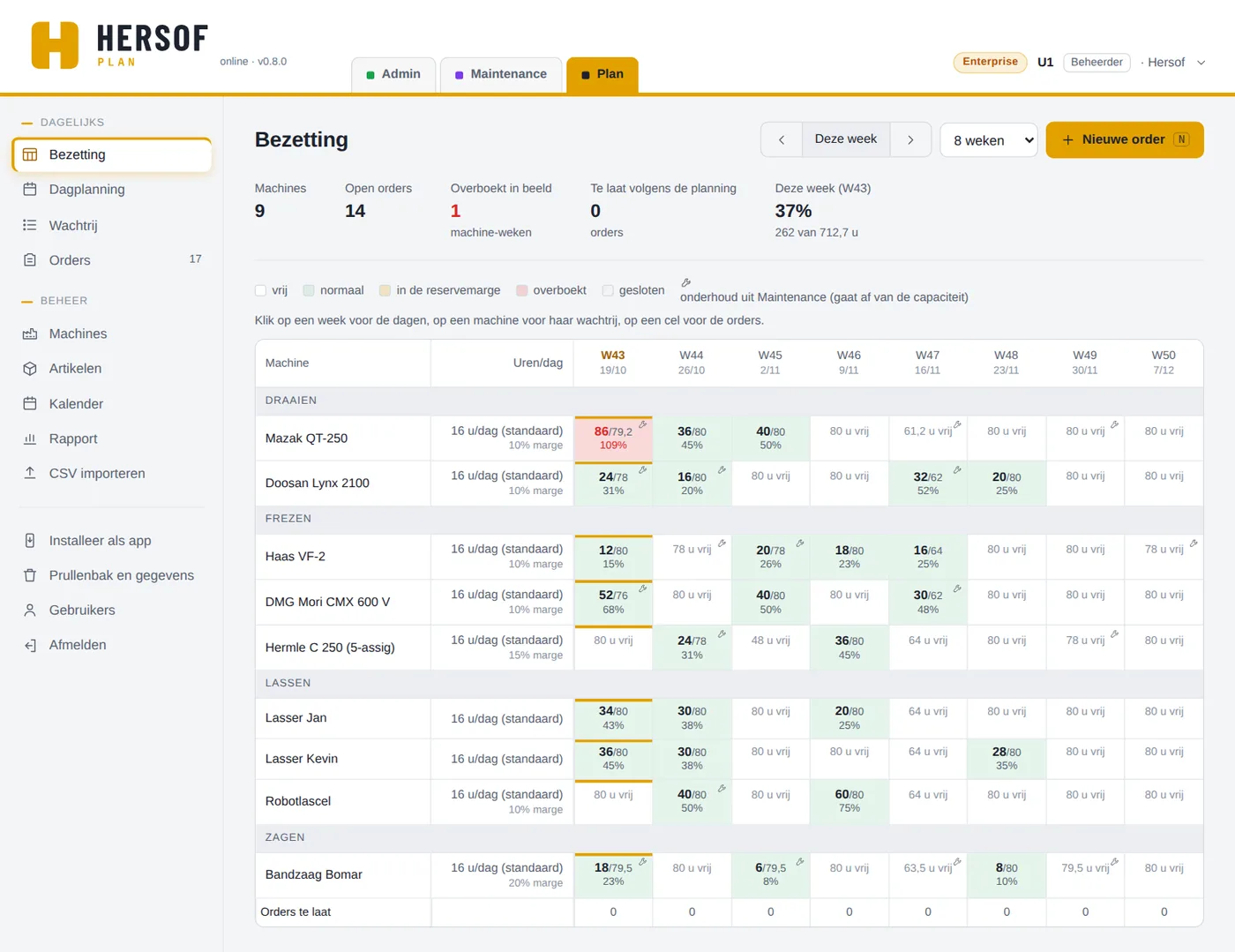
Bovenaan: het aantal machines, de open orders, hoeveel machine-weken overboekt zijn, en de bezetting van deze week. Kies hoeveel weken je ziet (4, 8, 12 of 26), blader met de pijlen of klik op Deze week.
Elke rij is een machine (per categorie), elke kolom een week. In het vakje staat gepland / capaciteit en het percentage, of hoeveel uur er nog vrij is.
| Kleur | Betekenis |
|---|---|
| wit | vrij — niets gepland |
| groen | normaal — gepland, onder de reservemarge |
| geel | in de reservemarge — je spoedruimte wordt gebruikt |
| rood | overboekt — meer gepland dan de machine aankan |
| gearceerd | gesloten — de hele week dicht |
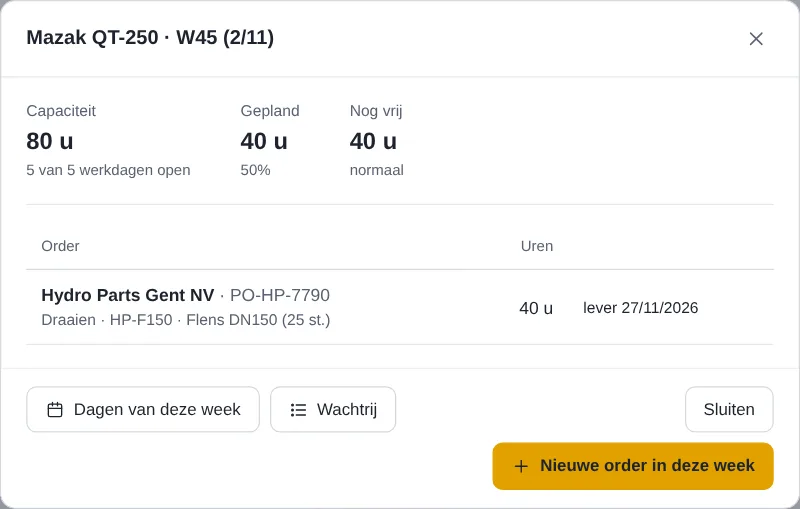
- Klik op een vakje: de capaciteit (hoeveel werkdagen open, min onderhoud), wat gepland is, wat nog vrij is, de sluitingen, het onderhoud uit Maintenance en de orders van die week. Met Nieuwe order in deze week plan je meteen iets bij.
- Klik op een week (bovenaan): die week opengeklikt in dagen. Klik op een machinenaam: de wachtrij van die machine (zie Dagplanning en wachtrij). Onderaan toont de rij Orders te laat per week hoeveel orders met hun leverdatum in die week volgens de planning te laat komen Team.
- Een moersleutel in een vakje = onderhoud uit Hersof Maintenance (gaat af van de capaciteit).
Dagplanning en wachtrij
Het weekoverzicht (Bezetting) blijft. Klik je op een week, dan zie je die week in dagen; klik je op een machine, dan zie je haar wachtrij. Plan rekent per dag: een bewerking van 20 u op een machine met 16 u per dag loopt over twee werkdagen. Alles werkt ook zonder slepen, met de vinger op een tablet.
- Wachtrij — per machine de bewerkingen in de volgorde waarin ze gedraaid worden, met de dagen die Plan uitrekent en de leverdatum. Wijzig de volgorde met de pijltjes ↑ ↓ (of sleep met het bolletjes-handvat). De groene Klaar staat bij de bewerking die bezig is (anders bij de eerste). Moet een machine vrijkomen, klik dan op Alles verplaatsen…: kies een andere machine en vink aan wat mee moet (standaard alles); ze komen achteraan in die wachtrij.
- Dagplanning — per machine een strook per dag met de bewerkingen als balken. Tik of klik op een balk en kies Naar een andere dag…: kies de dag (en eventueel een andere machine) en de bewerking komt op die dag te staan (vastgepind). Met de muis slepen kan ook. Een bewerking over meerdere dagen is één doorlopende balk: elke dag toont zijn uren, de volgende dagen met vervolg (bv. „vervolg BB-2026-114 · 5,4 u”); een smalle balk toont enkel de bestelbon. Je ziet altijd 5 werkdagen: met ‹ en › schuif je per dag, met « en » per week, en Vandaag zet vandaag vooraan. Via het menu start de dagplanning op vandaag, vanuit Bezetting op de maandag van die week; Naar Bezetting brengt je terug.
- Nog in te delen — bewerkingen die enkel een week hebben (nieuw, uit Admin, Calc of een import). Ze tellen mee in Bezetting. Tik erop: Indelen (achteraan in de wachtrij) of Op een dag indelen…. Alles indelen doet dat voor allemaal, de vroegste leverdatum eerst; was dat niet de bedoeling, klik dan in de melding op Ongedaan maken.
- Volgorde van bewerkingen — een bewerking start pas als de vorige van dezelfde order klaar is (plus de wachttijd, als die ingevuld is).
- Klaar — de werkplaatsverantwoordelijke of de planner meldt een bewerking klaar met één klik. Ze verdwijnt uit de planning en wat erachter staat, schuift naar voren. Een vergissing? Onlangs klaar → Toch niet klaar.
- Nog te doen — loopt een bewerking uit of gaat ze sneller, vul dan in hoeveel uren er nog nodig zijn: alles erachter schuift mee.
- Vastpinnen — een bewerking start niet vóór haar dag (bv. omdat het materiaal dan pas binnen is). Bezig toont wat er nu op de machine ligt.
- Doorschuiven en leverdatum Team — elke dag schuift wat nog niet klaar is vanzelf op, en een order die na zijn leverdatum klaar komt, wordt rood. Zonder deze functie start elke bewerking op haar eigen dag en zie je een overbelaste dag in het rood.
Orders en bewerkingen
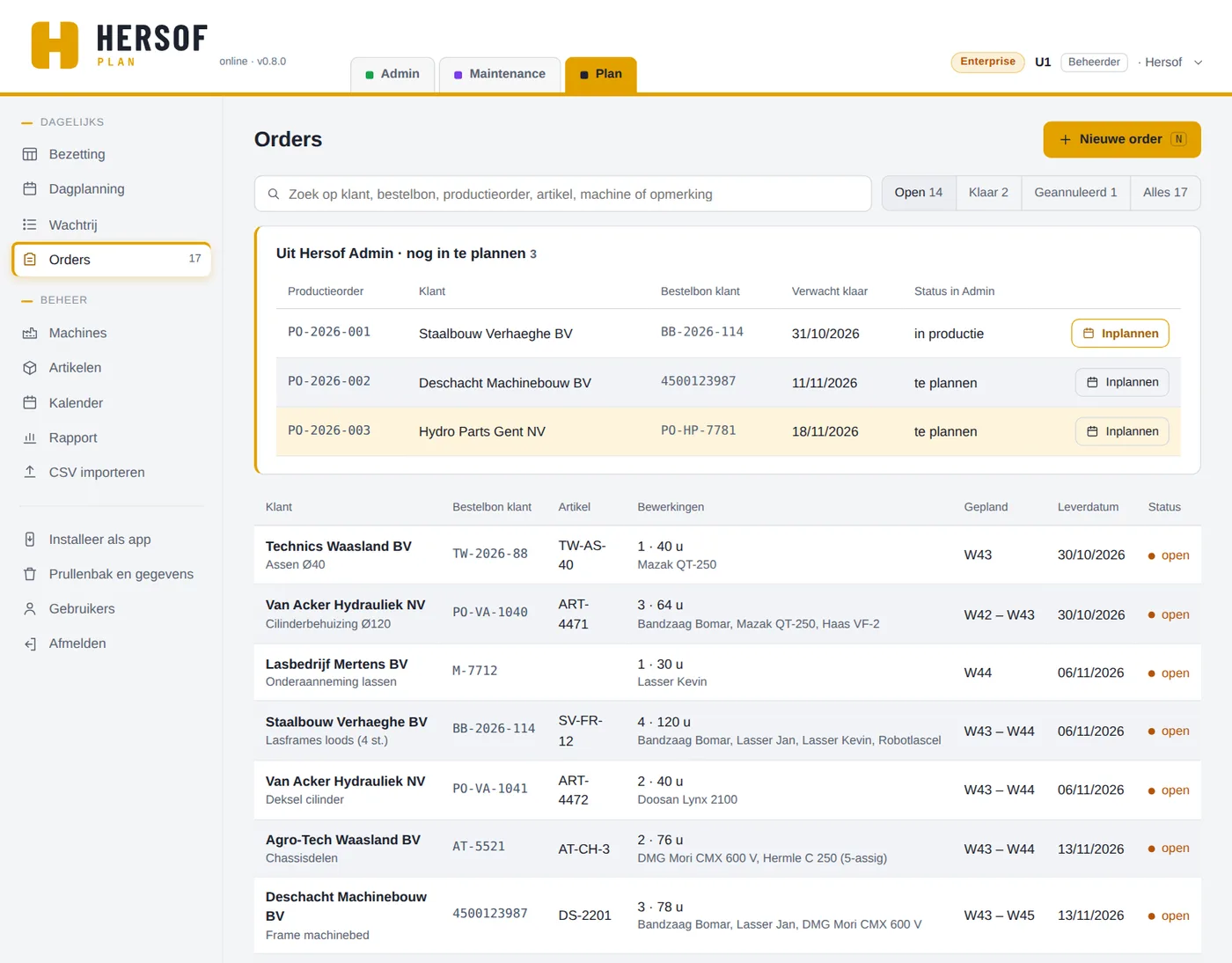
Zoek op klant, bestelbon, productieorder, artikel, machine of opmerking, en filter op Open, Klaar, Geannuleerd of Alles. Per order zie je de bewerkingen, de geplande weken en de leverdatum. In het rood: leverdatum voorbij of gepland na leverdatum. Het getal bij Orders in het menu telt de open orders en de productieorders uit Admin die nog in te plannen zijn.
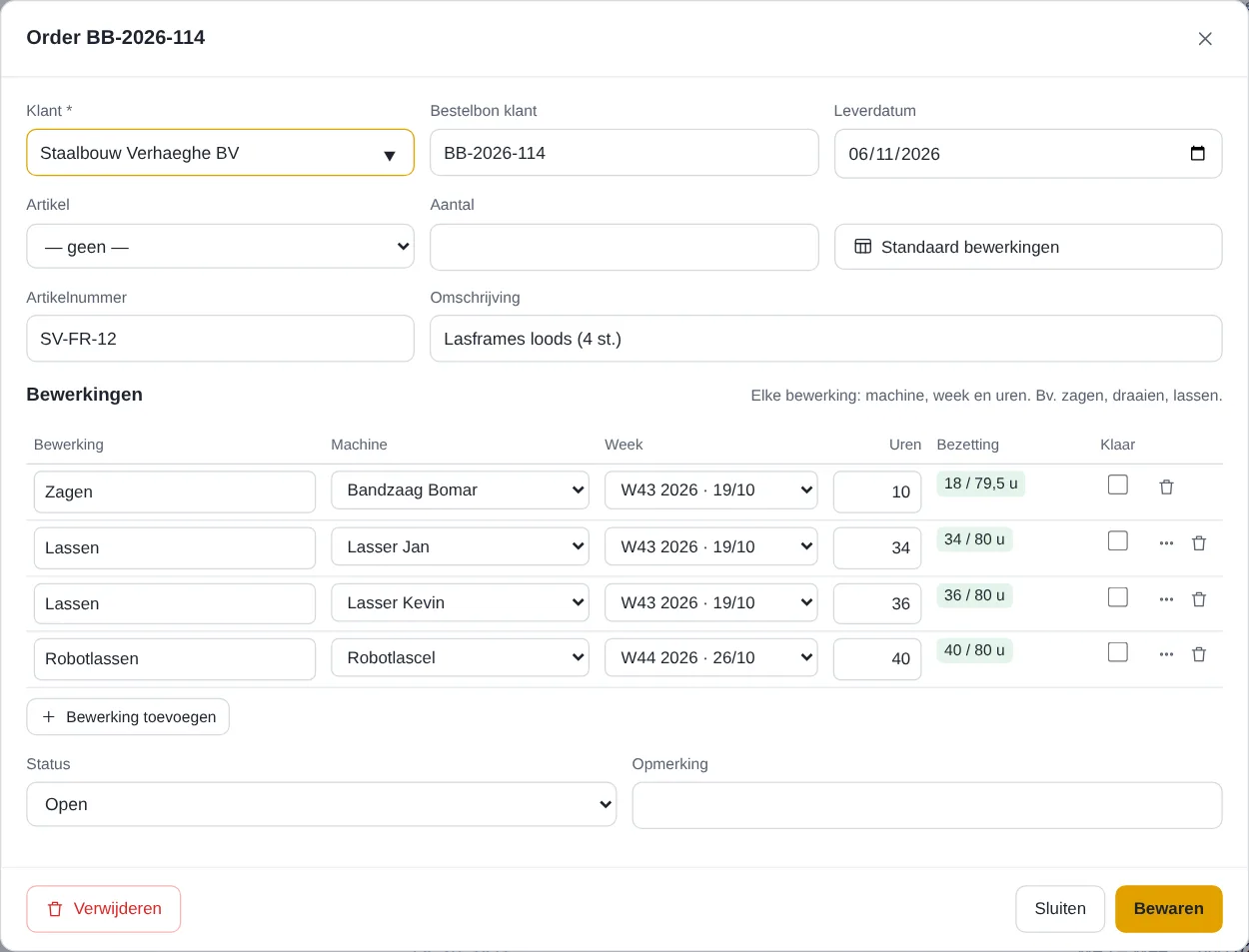
- Klant (verplicht; Plan stelt klanten voor die je al gebruikte), Bestelbon klant (Plan waarschuwt als dezelfde klant die bestelbon al gebruikte), leverdatum, artikel en aantal, artikelnummer, omschrijving en opmerking. Kies je een artikel, dan verdwijnt het veld Artikelnummer (het nummer van het artikel gaat mee). Bij een bestaande order komt ook de status erbij.
- Bewerkingen — per stap: wat, op welke machine, in welke week en hoeveel uren. De kolom Bezetting toont meteen hoe vol die machine in die week zit. Bij een bestaande order vink je Klaar aan als een stap gedaan is. De wachttijd (werkdagen tussen de vorige bewerking en deze, bv. uitbesteed werk) vul je in via ⋯ Meer opties bij de bewerking.
- Status: Open, Klaar of Geannuleerd. Enkel een geannuleerd order telt niet meer mee in de bezetting; ook de uren van afgewerkte stappen blijven meetellen. Meld je de laatste bewerking klaar in de wachtrij of de dagplanning, dan staat de order vanzelf op Klaar.
- Een order verwijderen kan, maar Geannuleerd is meestal beter: dan blijft het terug te vinden.
Hoe Plan weken voorstelt
Voor bewerkingen die nog niet ingedeeld zijn (zie Dagplanning) stelt Plan bij Standaard bewerkingen (uit een artikel) en bij Inplannen uit Admin de weken voor:
- elke bewerking komt in de eerste week vanaf nu waar ze nog past binnen de capaciteit min de reservemarge;
- een volgende stap komt nooit vóór de vorige;
- past ze nergens (binnen een jaar), dan zet Plan ze in de week van de vorige stap, met een rode waarschuwing: splits ze dan over meerdere weken of kies een andere machine.
Je kan elk voorstel aanpassen vóór je bewaart.
Machines en categorieën
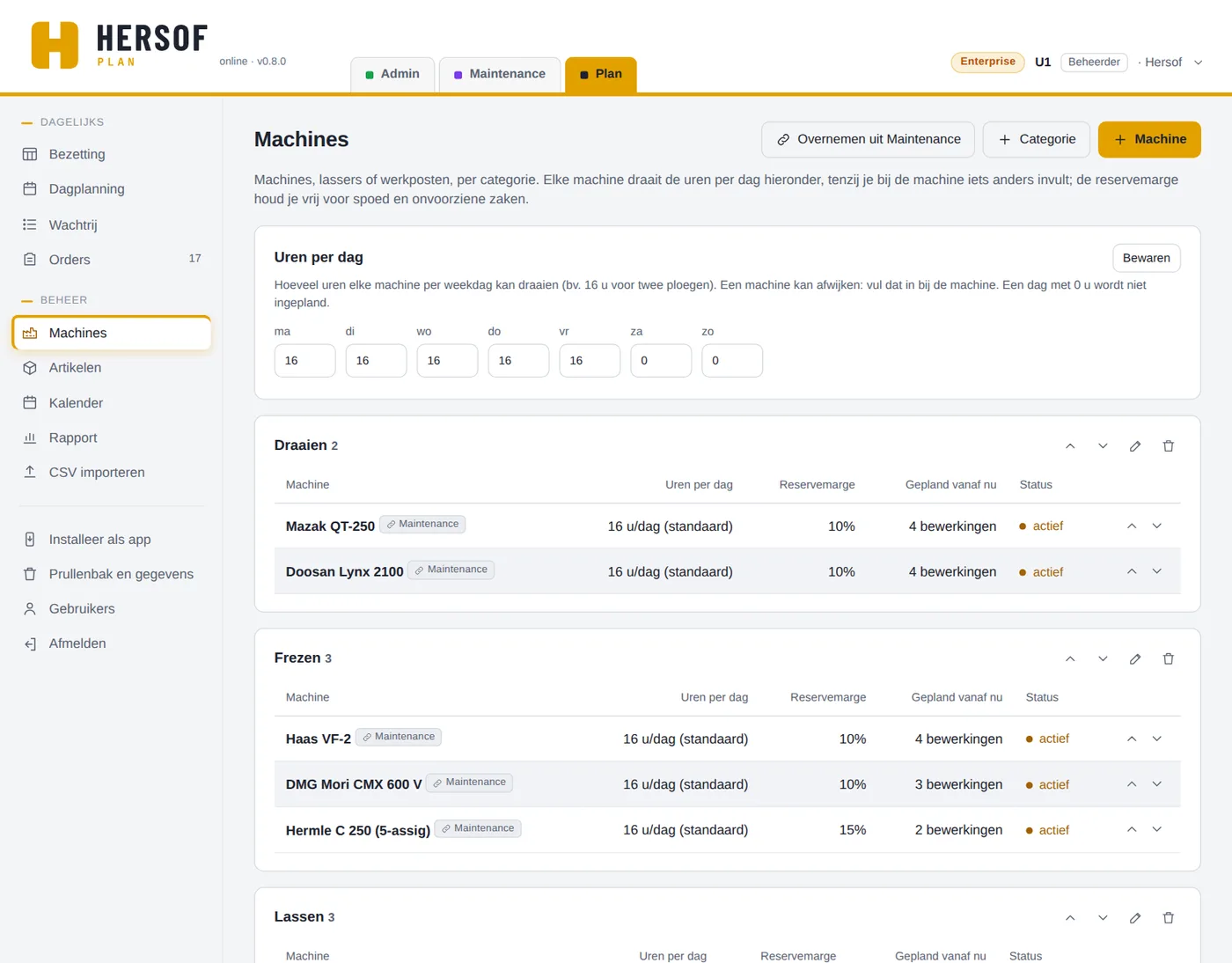
Enkel de beheerder kan machines wijzigen.
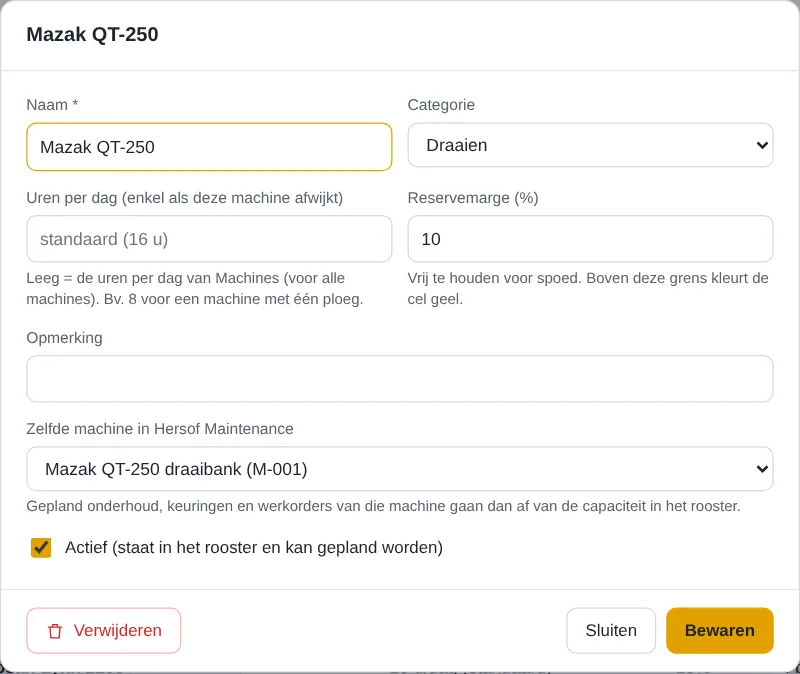
- Naam, categorie, uren per dag (enkel als de machine afwijkt van de uren per dag voor alle machines), reservemarge (%) en een opmerking.
- Zelfde machine in Hersof Maintenance — koppel ze, dan gaat het geplande onderhoud af van de capaciteit.
- Actief — haal je het vinkje weg, dan verdwijnt de machine uit het rooster, maar de planning blijft bewaard. Een machine met bewerkingen kan je niet verwijderen; zet ze op niet actief.
- Categorieën kan je hernoemen, verwijderen en hoger of lager zetten; machines met de pijltjes ook. Een verwijderde categorie zet je terug met Ongedaan maken in de melding.
Zo rekent Plan: capaciteit van een week = uren per week × open werkdagen / 5, min het onderhoud uit Maintenance. Weekends tellen nooit mee; een sluitingsdag haalt een hele dag weg.
Kalender
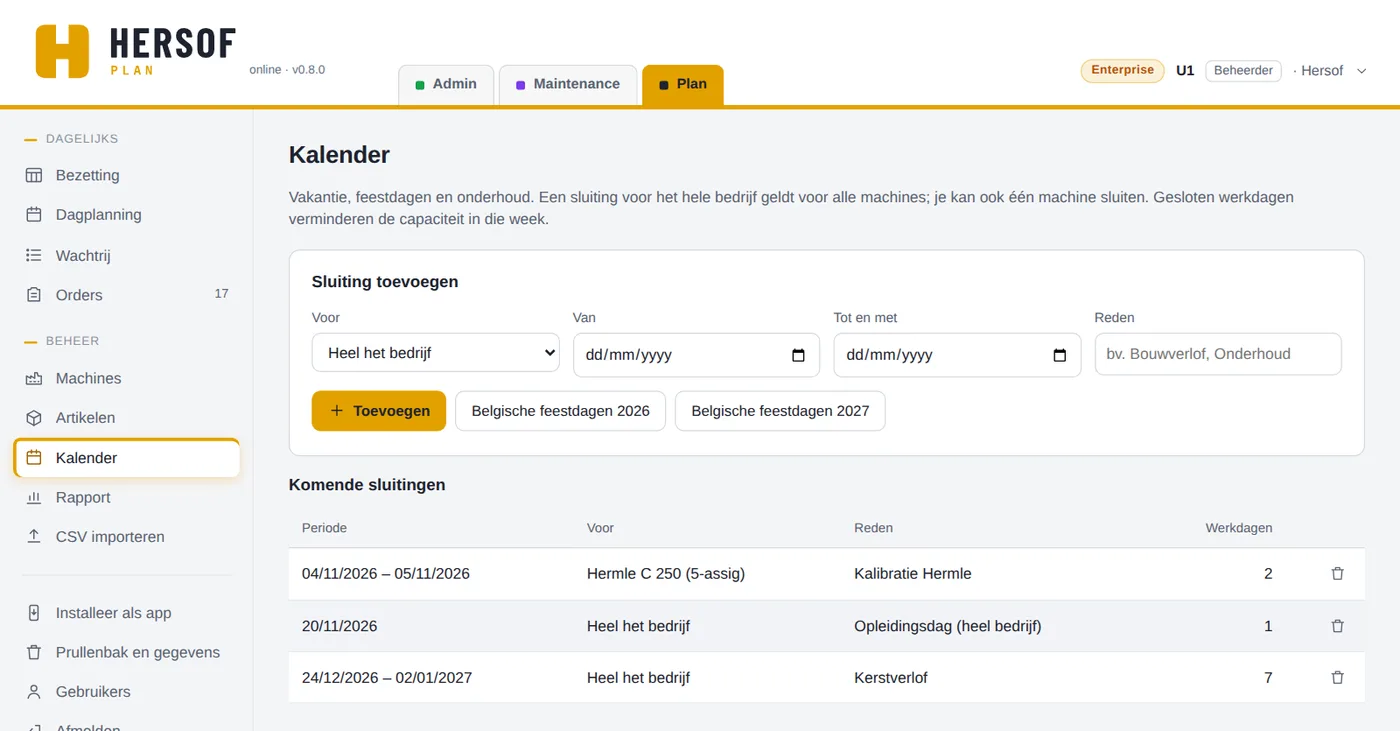
Sluiting toevoegen: voor heel het bedrijf of voor één machine, van–tot en met, en een reden (bv. bouwverlof, onderhoud). Een sluiting geldt voor hele dagen, tot een jaar lang. Vallen er in een sluiting voor één machine al ingedeelde bewerkingen, dan biedt Plan in de melding meteen Verplaatsen… aan (naar een andere machine). Met Belgische feestdagen voeg je in één keer de tien feestdagen toe die op een weekdag vallen. Een sluiting wijzigen kan niet: verwijder ze (dat gaat meteen, met Ongedaan maken) en voeg ze opnieuw toe. Met Toon ook voorbije zie je ook de oude sluitingen.
Artikelen
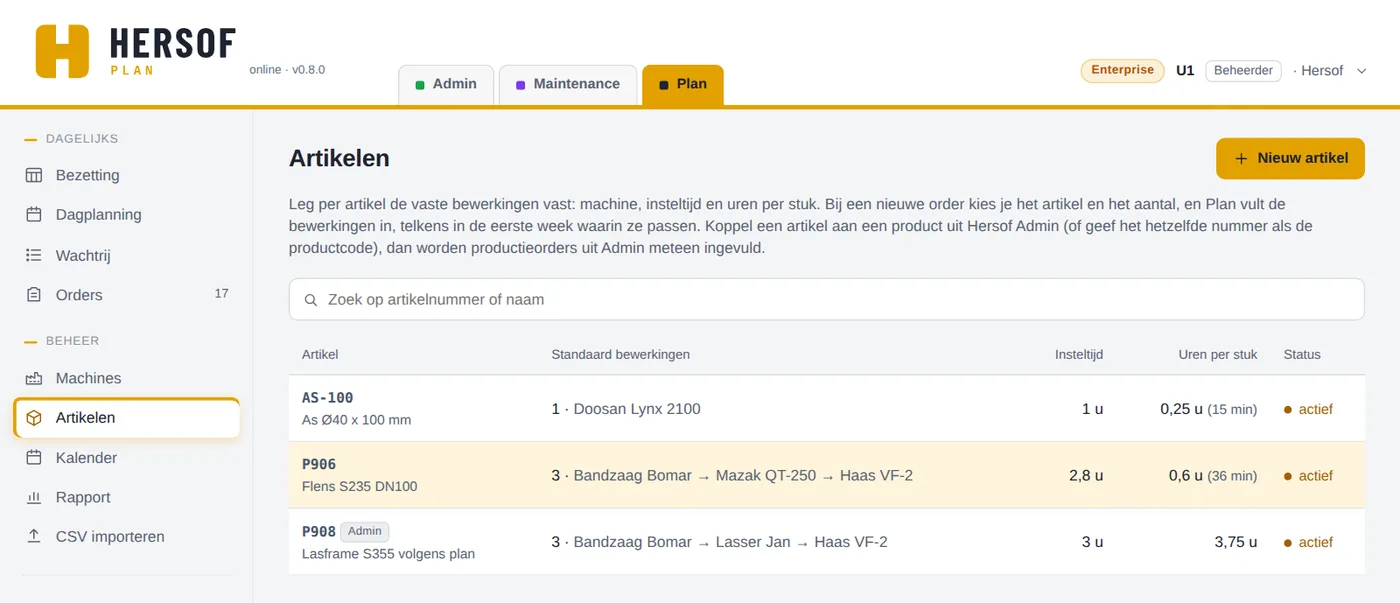
Een artikel is een stuk dat je vaak maakt, met zijn standaard bewerkingen in volgorde: per stap de machine, de insteltijd (uren) en de uren per stuk (0,25 = 15 minuten).
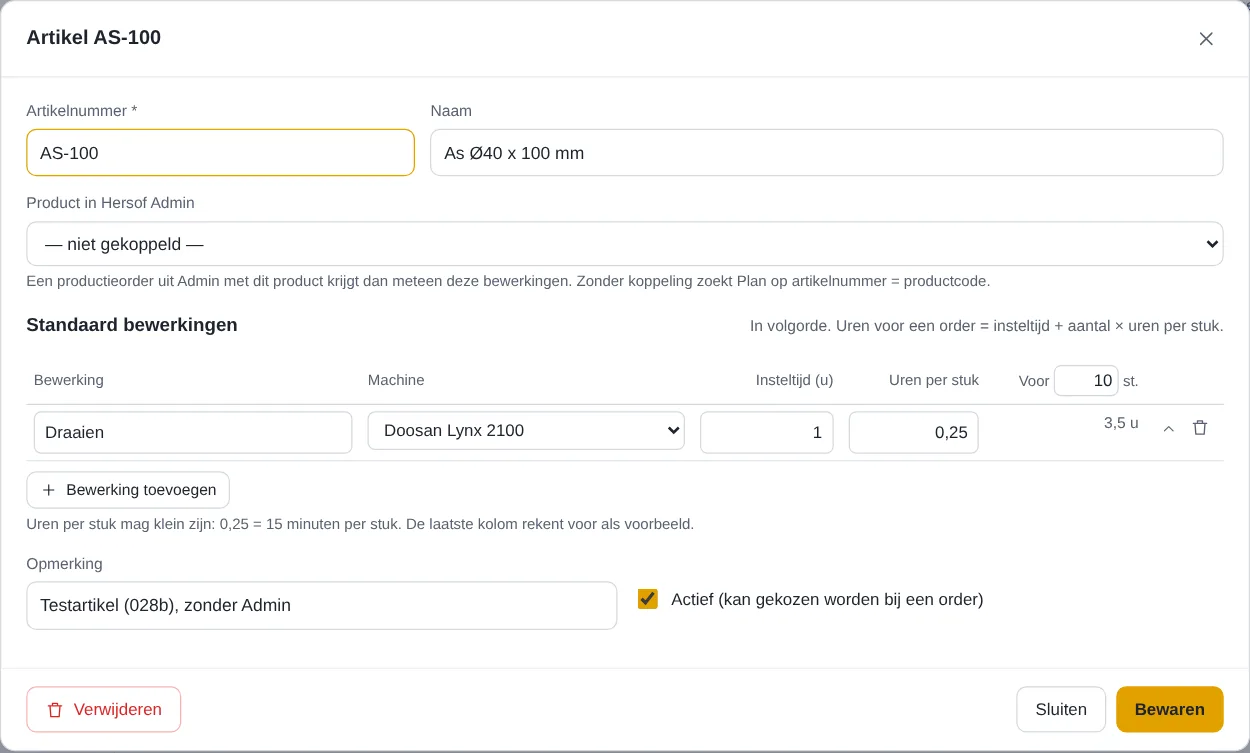
In een order kies je het artikel en het aantal: Plan vult de stappen meteen zelf in met insteltijd + aantal × uren per stuk en stelt de weken voor. Met Standaard bewerkingen reken je opnieuw; staan er al bewerkingen die je zelf aanpaste, dan vraagt Plan eerst of ze vervangen mogen worden. Zet een artikel dat je niet meer maakt op niet actief in plaats van het te verwijderen.
Rapport Team
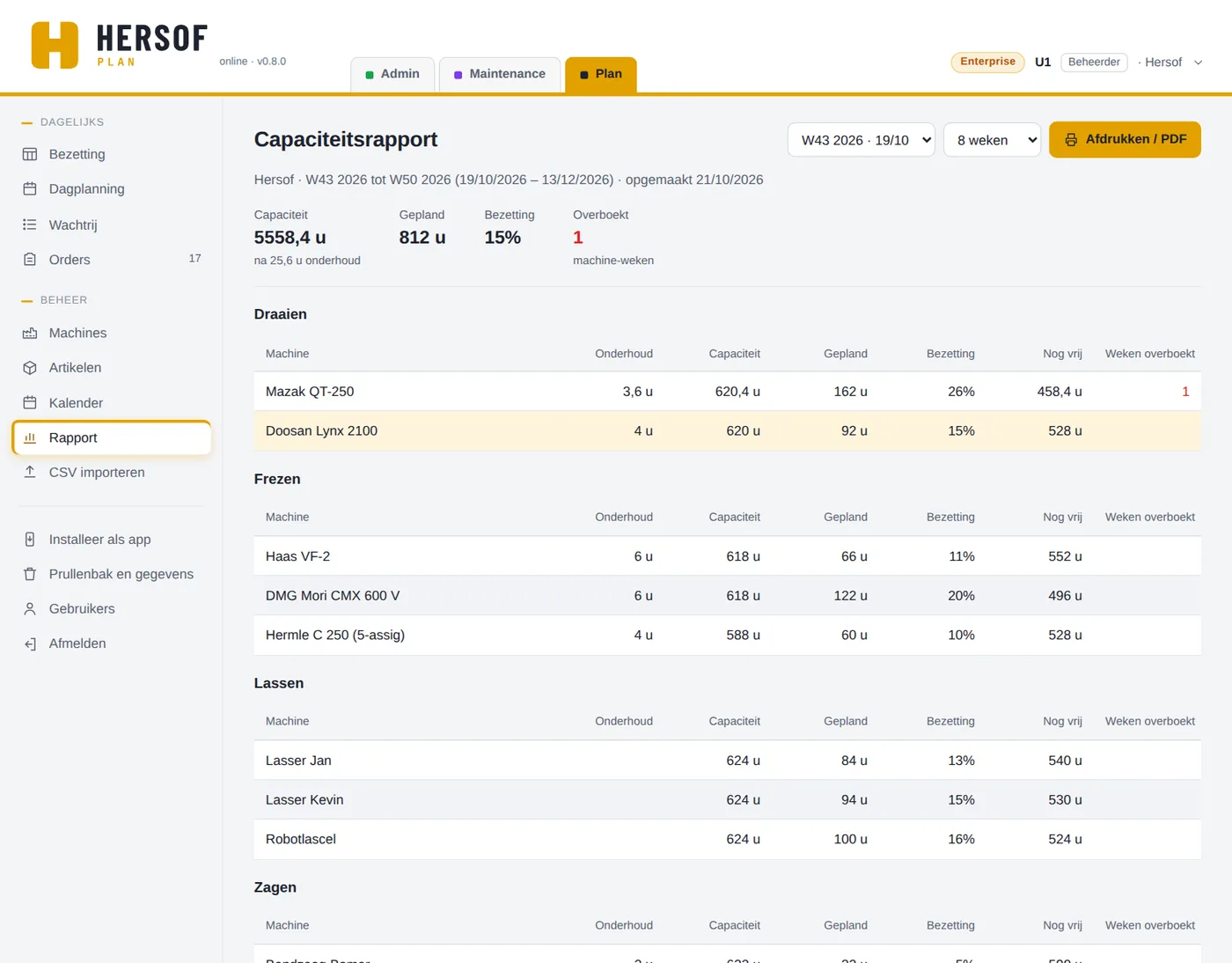
Kies de startweek en de periode (4 tot 26 weken). Je ziet de totale capaciteit (na onderhoud), wat gepland is en de bezetting, per machine wat nog vrij is en hoeveel weken ze overboekt is, de overboekte weken op een rij, en de orders die in die periode geleverd moeten worden. Met Afdrukken / PDF druk je het af of bewaar je het als PDF.
Importeren Team
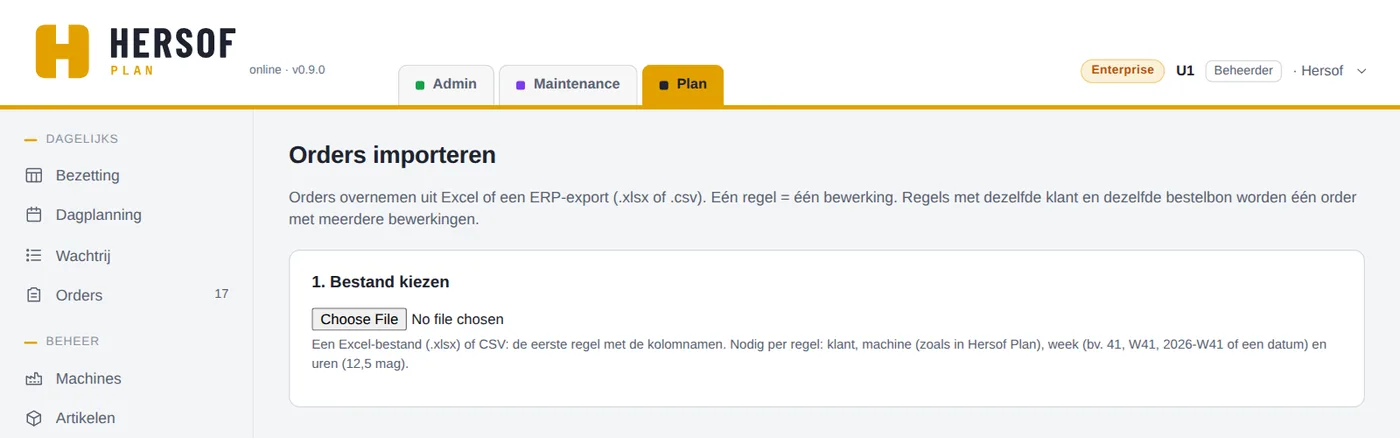
Haal orders uit Excel of je ERP-pakket: één regel = één bewerking. Regels met dezelfde klant en dezelfde bestelbon worden één order met meerdere bewerkingen.
- Bestand kiezen: je Excel-bestand (.xlsx, het eerste werkblad) of een CSV (puntkomma, komma of tab).
- Kolommen koppelen: klant, bestelbon klant, artikelnummer, omschrijving, bewerking, machine (precies dezelfde naam als in Plan), week of datum (bv. 41, W41, 2026-W41 of een datum) en uren, eventueel de leverdatum.
- Controleren en importeren: je ziet de nieuwe orders, de regels met een fout (en waarom), en wat al bestaat (wordt overgeslagen).
Samen met Hersof Admin Team
Werken jullie met productieorders in Hersof Admin (vanaf Team, in Admin én in Plan)? Dan staat bovenaan het scherm Orders de lijst Uit Hersof Admin · nog in te plannen, met de vroegst verwachte bovenaan. Klik op Inplannen: Plan maakt een order met de klant, de bestelbon van de klant en de verwachte datum als leverdatum; het nummer van de productieorder staat er apart bij (bv. Admin PO-2026-001). Is het product in Admin gekoppeld aan een artikel in Plan (of is de productcode gelijk aan het artikelnummer), dan komen ook de standaard bewerkingen met voorgestelde weken mee. Met Bewaren en indelen staan ze meteen in de wachtrij.
De status gaat vanzelf terug naar Admin: is een bewerking klaar, dan wordt de productieorder in productie; is het order klaar, dan klaar. Wordt de productieorder in Admin geannuleerd of op klaar gezet terwijl het order in Plan nog open is, dan toont Plan een rode melding met de knop Ook hier op Klaar zetten of Ook hier annuleren.
Samen met Hersof Maintenance Team
Koppel een Plan-machine aan dezelfde machine in Hersof Maintenance (in het venster van de machine, of in één keer met Overnemen uit Maintenance). Dan gaat het geplande onderhoud, de keuringen en de werkorders van die machine af van de capaciteit in Plan, ook onderhoud op draaiuren (met een geschatte datum). Wat te laat is, telt één keer in de huidige week.
Hoeveel uur er afgaat, vul je in Maintenance in bij Geschatte duur (uren) van de actie of werkorder. Leeg = het gemiddelde van de vorige keren. Staat er duur onbekend, vul dan in Maintenance een geschatte duur in.
Prullenbak en je gegevens
Iets per ongeluk verwijderd? Geen paniek: het staat nog 30 dagen in de prullenbak. Enkel de beheerder ziet de prullenbak, bij Prullenbak en gegevens (links onderaan in het menu).
- Terugzetten — met één klik staat het terug, precies zoals het was (nummer, datum …), samen met wat er mee verdween (bv. de bewerkingen van een order). Wat intussen opnieuw bestaat, wordt nooit overschreven; lukt iets niet, dan zie je waarom.
- Bij elke verwijdering zie je wanneer, door wie en tot wanneer het nog in de prullenbak blijft. Na 30 dagen is het definitief weg, ook de foto's en bijlagen.
- Mijn gegevens downloaden — één zip-bestand met al je gegevens van deze app (te openen in Excel) en de foto's, bijlagen en documenten. Zo heb je altijd zelf een kopie. Bewaar het op een veilige plaats. Is je laatste download meer dan 3 maanden geleden, dan krijgt de beheerder een herinnering.
Taal, weergave en installeren
- Klik rechtsboven op je naam: weergave (licht, donker of zoals je toestel), taal (Nederlands, Français, English, Deutsch), Info voor support en Afmelden. Die keuzes gelden in alle Hersof-apps.
- Installeer als app (menu links) — eigen venster en icoon. In Edge of Chrome met één klik; op een iPhone via de deelknop → Zet op beginscherm. Handig voor een groot scherm in de werkplaats met een lezer-login.
Pakketten en proefperiode
Starter bevat het rooster, de orders, de machines, de artikelen en de kalender. Vanaf Team komen daar het rapport, het importeren uit Excel of CSV en de samenwerking met Hersof Admin en Hersof Maintenance bij. Het pakket bepaalt ook hoeveel beheerders + planners je kan uitnodigen: Starter 3, Team 10, Pro 25, Enterprise 50; lezers zijn onbeperkt en gratis. De samenwerking met de productieorders van Admin vraagt Team, in Admin én in Plan. De prijzen staan op de pagina van Hersof Plan.
Proefperiode — de eerste 30 dagen werk je met alle functies van Pro. Vanaf 7 dagen voor het einde ziet de beheerder bovenaan een melding.
Hulp nodig?
Mail naar herwig@hersof.be. Loopt er iets mis? Klik op je naam → Info voor support, kopieer wat er staat en plak het in je mail. Fouten in de app worden ook automatisch aan Hersof gemeld.