Modes d'emploi · Hersof Plan
Mode d'emploi Hersof Plan
Hersof Plan montre, par machine et par semaine, combien de travail est planifié par rapport à ce que la machine peut absorber. Vous voyez ainsi immédiatement où c'est trop plein, où il reste de la place et si une commande sera prête à temps. La partie 1 aide l'administrateur à démarrer. La partie 2 explique chaque écran.
Partie 1 — Démarrage rapide pour l'administrateur
En six étapes, votre premier planning est en place. Le plus important est une capacité correcte par machine : tous les calculs en dépendent.
Pour bien démarrer — en tant qu'administrateur d'un nouveau compte, vous voyez en haut de Charge la carte Pour bien démarrer avec Hersof Plan : machines, jours fériés et congés, vos commandes et vos collègues, chacun avec un bouton. Ce qui est fait est coché automatiquement ; la carte disparaît quand tout est fait, ou avec Masquer.
1 Se connecter
- Vous recevez de Hersof un e-mail « Vous êtes invité(e) sur Hersof ». Cliquez sur Choisir mon mot de passe, choisissez un mot de passe (au moins 6 caractères) et cliquez sur Définir le mot de passe.
- Connectez-vous sur hersof.be/login.html. Sans machines, Plan démarre sur l'écran Machines.
Le lien de l'e-mail ne fonctionne qu'une seule fois. Mot de passe oublié ? Sur la page de connexion, saisissez votre adresse e-mail et cliquez sur Mot de passe oublié ?.
2 Vos machines et leur capacité
Allez dans Machines. Créez d'abord quelques catégories (p. ex. Tournage, Fraisage, Soudure), puis vos machines. Une « machine » peut aussi être un soudeur ou un poste de travail.
- Heures par jour — en haut dans Machines, pour toutes les machines : 16 h par défaut, du lundi au vendredi. Si une machine est différente (p. ex. une équipe : 8 h), indiquez-le pour cette machine.
- Marge de réserve (%) — ce que vous voulez garder libre pour les urgences et les imprévus (10 % par défaut).
Vous utilisez aussi Hersof Maintenance ? Cliquez alors sur Reprendre de Maintenance : toutes les machines de Maintenance arrivent dans Plan, directement liées (voir Avec Maintenance).
3 Le calendrier
Allez dans Calendrier et cliquez sur Jours fériés belges pour cette année et l'année prochaine. Ajoutez vos congés du bâtiment et autres jours de fermeture (pour toute l'entreprise ou pour une seule machine). Les jours de fermeture sont déduits de la capacité de la semaine concernée.
4 Votre première commande
- Cliquez sur Nouvelle commande (ou appuyez sur N). Indiquez le client, le bon de commande du client et la date de livraison.
- Ajoutez une opération par étape : quoi (p. ex. sciage, tournage), sur quelle machine, dans quelle semaine et combien d'heures.
- Cliquez sur Enregistrer, ou sur Enregistrer et répartir : les opérations sont alors placées directement à la fin de la file d'attente de leur machine et vous voyez le planning par jour au jour de début.
Vous fabriquez souvent les mêmes pièces ? Créez alors des articles avec leurs opérations standard : Plan calcule les heures et propose lui-même les semaines.
5 Lire la charge
Dans Charge, vous voyez par machine et par semaine les heures planifiées par rapport à la capacité : normal, dans la marge de réserve ou surchargé. Cliquez sur une case pour voir quelles commandes se trouvent dans cette semaine.
6 Inviter des collègues
Dans le menu de gauche, cliquez sur Utilisateurs, saisissez le nom et l'adresse e-mail, choisissez le niveau d'accès et la langue, puis cliquez sur Inviter. Un Lecteur est gratuit — pratique pour un écran dans l'atelier.
Partie 2 — Mode d'emploi complet
Niveaux d'accès : qui peut faire quoi ?
| Administrateur | Planificateur | Lecteur | |
|---|---|---|---|
| Consulter le planning, les commandes et le rapport | ✓ | ✓ | ✓ |
| Planifier des commandes et opérations, calendrier, articles, importer un CSV | ✓ | ✓ | – |
| Machines et catégories | ✓ | – | – |
| Utilisateurs et formule | ✓ | – | – |
| Compte dans la formule | oui | oui | non — gratuit |
Un seul identifiant fonctionne dans toutes les applications Hersof ; dans Admin, un planificateur s'appelle collaborateur, dans Maintenance technicien.
À adapter vous-même — l'administrateur peut adapter ce que chaque niveau d'accès peut faire, dans Utilisateurs → Ce que chaque niveau d'accès peut faire → Adapter: p. ex. permettre à un planificateur de gérer les machines et les catégories, ou ne pas le laisser supprimer de commandes. La base de données le contrôle elle-même ; l'application n'affiche que ce qui est permis.
L'écran
- Menu à gauche : Au quotidien (Charge, Commandes) et Gestion (Machines, Articles, Calendrier, Rapport, Importer), et en bas Installer comme application, Utilisateurs et Se déconnecter. À côté de Commandes figure le nombre de commandes ouvertes.
- Sur smartphone : en bas, Charge, Planning par jour, File d'attente, Commandes et Plus (où se trouvent aussi Machines et Calendrier).
- Raccourcis clavier : N = nouvelle commande, / = rechercher, Esc = fermer la fenêtre.
- Plan fonctionne uniquement en ligne. Si vous revenez dans la fenêtre après un moment, les données sont actualisées automatiquement. Si un collègue a modifié la même commande entre-temps, rien n'est écrasé et vous recevez un message.
- Un administrateur peut adapter le menu : voir Organiser le menu.
Les boutons en bas d'une fenêtre sont toujours au même endroit : à gauche Supprimer et ce qui s'y rattache, à droite Fermer et le bouton principal vert (p. ex. Enregistrer). Une étape suivante recommandée se trouve à côté de Fermer, avec un bord coloré (p. ex. Enregistrer et répartir). Ce que vous supprimez sans que beaucoup de choses disparaissent avec (une fermeture, une catégorie) est supprimé tout de suite, avec Annuler dans le message.
Organiser le menu
Un administrateur peut adapter le menu de gauche au fonctionnement de l'entreprise : cliquez en haut à droite sur votre nom et choisissez Organiser le menu. L'organisation vaut pour toute votre entreprise.
- Groupes — cochez les groupes que vous voulez utiliser. Les noms viennent d'une liste fixe (p. ex. Au quotidien, Production, Gestion), pour qu'ils soient corrects dans chaque langue. Chaque nom ne peut être choisi qu'une fois.
- Déplacer et ordre — choisissez le groupe d'un élément ; avec les flèches ↑ et ↓, vous placez groupes et éléments dans l'ordre voulu.
- Masquer — masquez ce que vous n'utilisez pas. Rétablir dans la liste Éléments masqués le fait revenir.
- Nouveau — un nouvel élément après une mise à jour apparaît dans le groupe Nouveau, en bas.
- Rétablir l'organisation standard — remet tout comme Hersof le prévoit.
Ce qu'une personne ne peut pas utiliser selon son niveau d'accès ou votre formule reste masqué pour elle ou reçoit un cadenas. Installer comme application, Utilisateurs et Se déconnecter restent toujours en bas. Sur le smartphone, la barre du bas reste telle quelle ; un élément masqué en disparaît toutefois.
Organiser mon menu — chaque utilisateur peut aussi organiser son propre menu : cliquez sur votre nom et choisissez Organiser mon menu. Cela vaut uniquement pour vous. Avec Revenir au standard de l'entreprise, vous retrouvez le menu de l'administrateur. Si l'administrateur veut que tout le monde voie le même menu, il décoche Les utilisateurs peuvent organiser leur propre menu dans Organiser le menu.
Charge
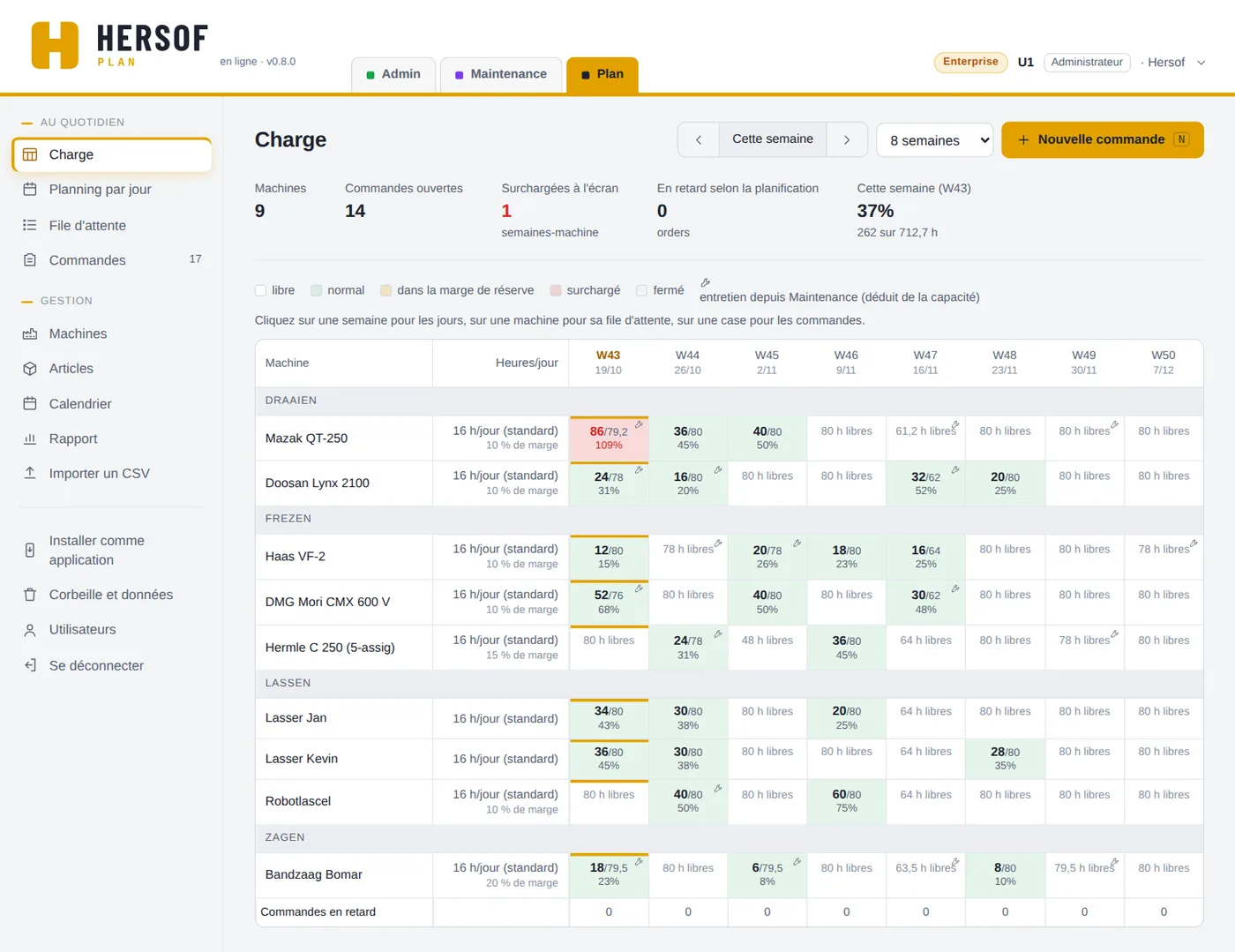
En haut : le nombre de machines, les commandes ouvertes, combien de semaines-machine sont surchargées, et la charge de cette semaine. Choisissez combien de semaines vous voyez (4, 8, 12 ou 26), naviguez avec les flèches ou cliquez sur Cette semaine.
Chaque ligne est une machine (par catégorie), chaque colonne une semaine. La case indique planifié / capacité et le pourcentage, ou combien d'heures sont encore libres.
| Couleur | Signification |
|---|---|
| blanc | libre — rien de planifié |
| vert | normal — planifié, sous la marge de réserve |
| jaune | dans la marge de réserve — votre marge pour les urgences est utilisée |
| rouge | surchargé — plus de travail planifié que la machine ne peut absorber |
| hachuré | fermé — toute la semaine fermée |
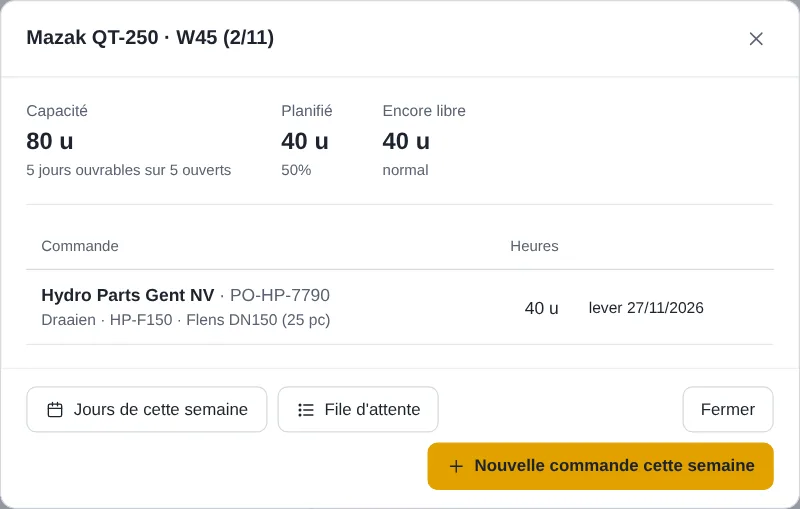
- Cliquez sur une case : la capacité (combien de jours ouvrables ouverts, moins l'entretien), ce qui est planifié, ce qui est encore libre, les fermetures, l'entretien venant de Maintenance et les commandes de cette semaine. Avec Nouvelle commande cette semaine, vous planifiez directement quelque chose en plus.
- Cliquez sur une semaine (en haut) : cette semaine détaillée en jours. Cliquez sur le nom d'une machine : la file d'attente de cette machine (voir Planning par jour et file d'attente). En bas, la ligne Commandes en retard montre par semaine combien de commandes avec leur date de livraison dans cette semaine seront en retard selon la planification Team.
- Une clé à molette dans une case = entretien venant de Hersof Maintenance (déduit de la capacité).
Planning par jour et file d'attente
L'aperçu par semaine (Charge) reste. Cliquez sur une semaine pour la voir en jours ; cliquez sur une machine pour voir sa file d'attente. Plan calcule par jour : une opération de 20 h sur une machine de 16 h par jour s'étale sur deux jours ouvrables. Tout fonctionne aussi sans glisser-déposer, du doigt sur une tablette.
- File d'attente — par machine, les opérations dans l'ordre où elles seront usinées, avec les jours calculés par Plan et la date de livraison. Changez l'ordre avec les flèches ↑ ↓ (ou faites glisser avec la poignée à points). Le bouton vert Terminé se trouve à l'opération en cours (sinon à la première). Une machine doit se libérer ? Cliquez sur Tout déplacer… : choisissez une autre machine et cochez ce qui doit suivre (tout par défaut) ; les opérations arrivent à la fin de cette file d'attente.
- Planning par jour — par machine, une bande par jour avec les opérations sous forme de barres. Touchez ou cliquez sur une barre et choisissez Vers un autre jour… : choisissez le jour (et éventuellement une autre machine) et l'opération est placée ce jour-là (épinglée). Le glisser-déposer avec la souris fonctionne aussi. Une opération sur plusieurs jours forme une seule barre continue : chaque jour affiche ses heures, les jours suivants avec suite (p. ex. « suite BB-2026-114 · 5,4 h ») ; une barre étroite n'affiche que le bon de commande. Vous voyez toujours 5 jours ouvrables : ‹ et › décalent d’un jour, « et » d’une semaine, et Aujourd’hui place aujourd’hui en premier. Via le menu, le planning par jour commence aujourd’hui ; depuis la Charge, le lundi de cette semaine ; Vers la charge vous y ramène.
- À répartir — opérations qui n'ont qu'une semaine (nouvelles, depuis Admin, Calc ou un import). Elles comptent dans la Charge. Touchez-les : Répartir (en fin de file) ou Répartir sur un jour…. Tout répartir le fait pour toutes, la date de livraison la plus proche d'abord ; si ce n'était pas voulu, cliquez sur Annuler dans le message.
- Ordre des opérations — une opération ne commence que lorsque la précédente de la même commande est terminée (plus le délai d'attente, s'il est indiqué).
- Terminé — le responsable d'atelier ou le planificateur signale une opération comme terminée en un clic. Elle disparaît de la planification et ce qui suit avance. Une erreur ? Terminé récemment → Finalement pas terminé.
- Reste à faire — si une opération dure plus longtemps ou va plus vite, indiquez combien d'heures il reste : tout ce qui suit se décale.
- Épingler — une opération ne commence pas avant son jour (p. ex. parce que le matériel n'arrive qu'à ce moment). En cours montre ce qui est sur la machine maintenant.
- Décalage et date de livraison Team — chaque jour, ce qui n'est pas terminé se décale tout seul, et une commande terminée après sa date de livraison devient rouge. Sans cette fonction, chaque opération commence à son propre jour et un jour surchargé apparaît en rouge.
Commandes et opérations
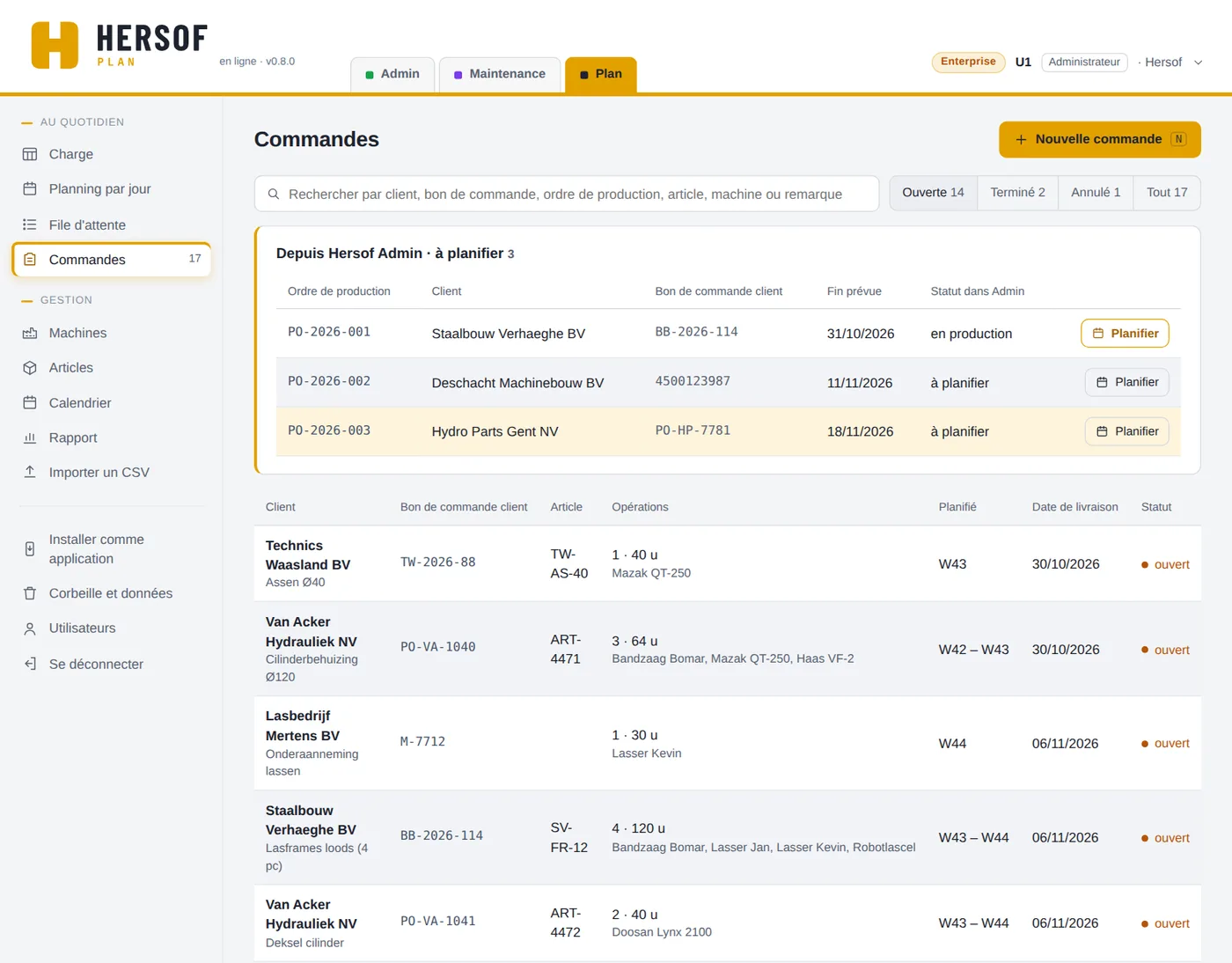
Recherchez par client, bon de commande, ordre de production, article, machine ou remarque, et filtrez sur Ouverte, Terminé, Annulé ou Tout. Pour chaque commande, vous voyez les opérations, les semaines planifiées et la date de livraison. En rouge : date de livraison dépassée ou planifié après la date de livraison. Le nombre à côté de Commandes dans le menu compte les commandes ouvertes et les ordres de production d'Admin encore à planifier.
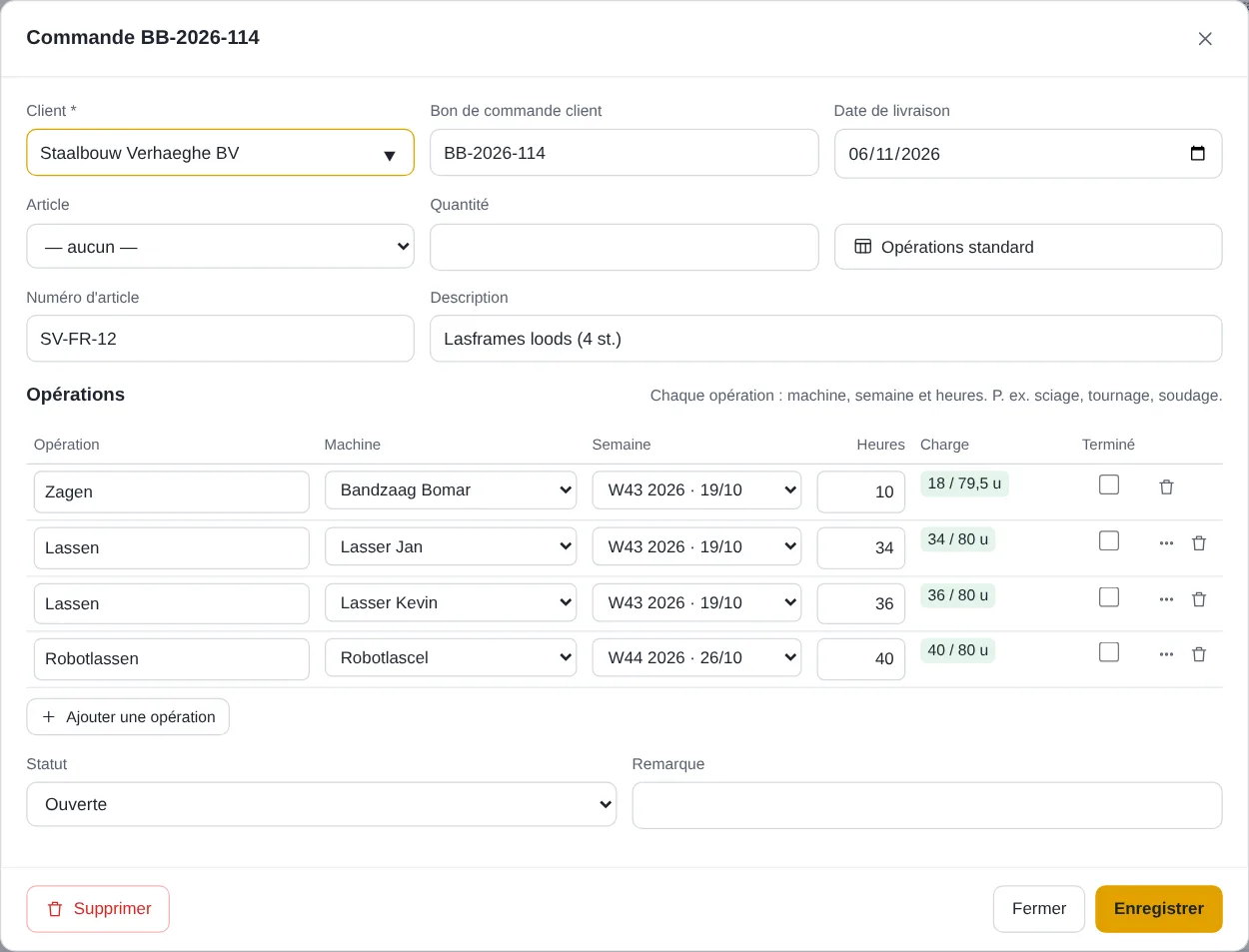
- Client (obligatoire ; Plan propose les clients que vous avez déjà utilisés), Bon de commande client (Plan avertit si le même client a déjà utilisé ce bon), date de livraison, article et quantité, numéro d'article, description et remarque. Si vous choisissez un article, le champ Numéro d'article disparaît (le numéro de l'article est repris). Pour une commande existante, le statut s'ajoute.
- Opérations — par étape : quoi, sur quelle machine, dans quelle semaine et combien d'heures. La colonne Charge montre immédiatement à quel point cette machine est remplie cette semaine-là. Pour une commande existante, cochez Terminé quand une étape est faite. Le temps d'attente (jours ouvrables entre l'opération précédente et celle-ci, p. ex. travail sous-traité) se remplit via ⋯ Plus d'options à l'opération.
- Statut : Ouverte, Terminé ou Annulé. Seule une commande annulée ne compte plus dans la charge ; les heures des étapes terminées continuent aussi à compter. Si vous signalez la dernière opération comme terminée dans la file d'attente ou le planning par jour, la commande passe d'elle-même sur Terminé.
- Supprimer une commande est possible, mais Annulé est généralement préférable : elle reste alors retrouvable.
Comment Plan propose des semaines
Pour les opérations qui ne sont pas encore réparties (voir Planning par jour), Plan propose les semaines avec Opérations standard (depuis un article) et avec Planifier depuis Admin :
- chaque opération est placée dans la première semaine à partir de maintenant où elle tient encore dans la capacité moins la marge de réserve ;
- une étape suivante ne vient jamais avant la précédente ;
- si elle ne tient nulle part (dans un délai d'un an), Plan la place dans la semaine de l'étape précédente, avec un avertissement rouge : répartissez-la alors sur plusieurs semaines ou choisissez une autre machine.
Vous pouvez adapter chaque proposition avant d'enregistrer.
Machines et catégories
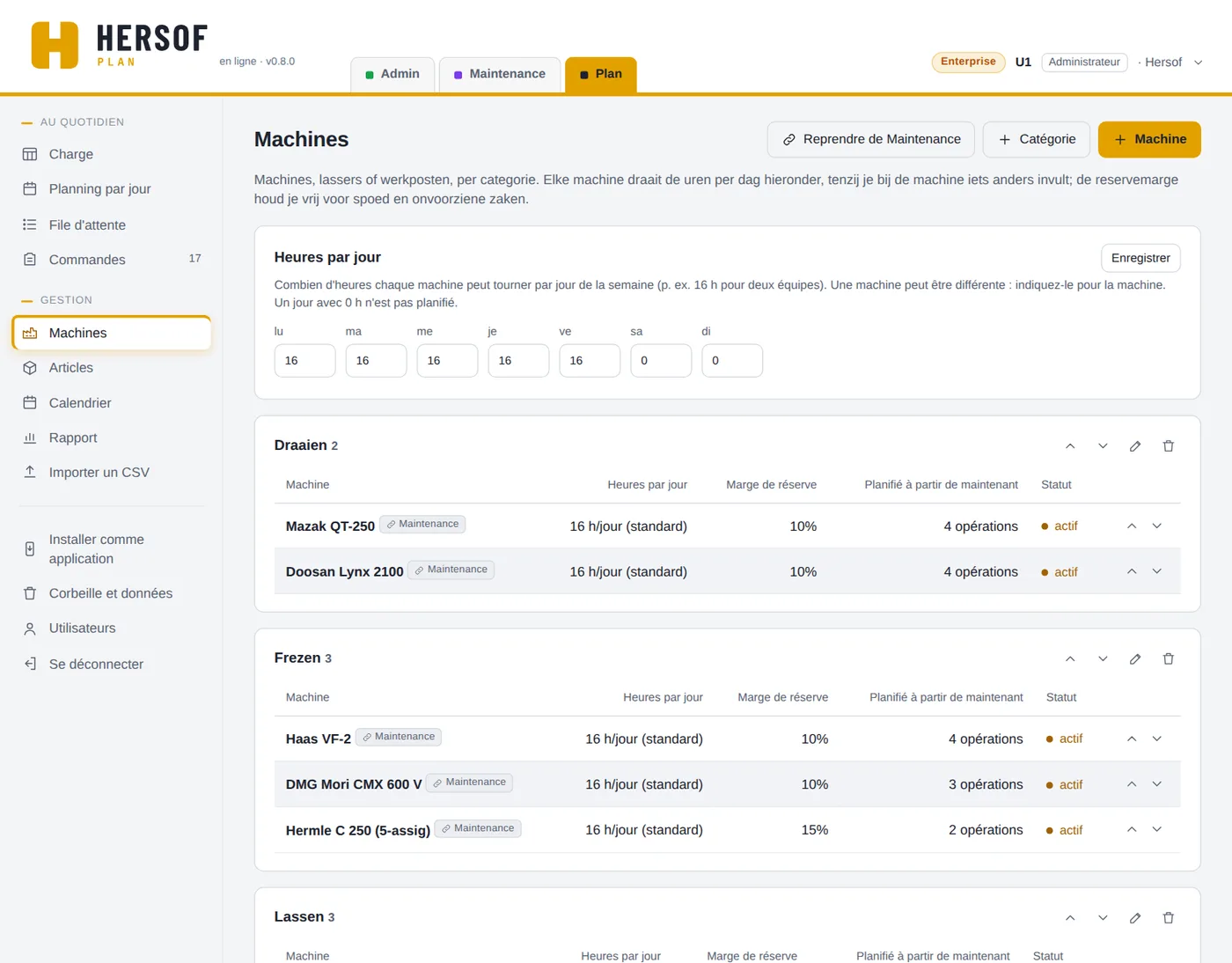
Seul l'administrateur peut modifier les machines.
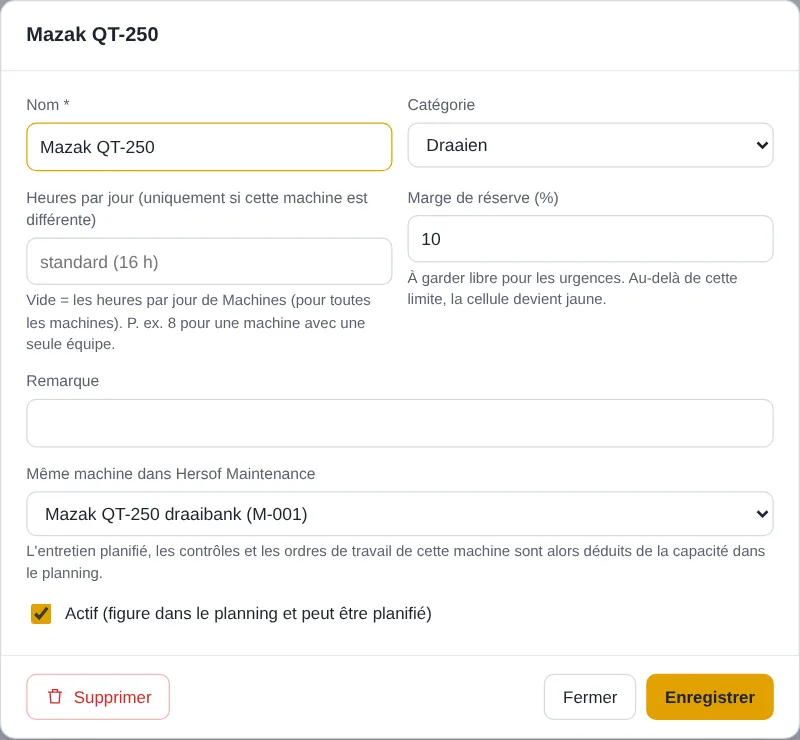
- Nom, catégorie, heures par jour (uniquement si la machine diffère des heures par jour pour toutes les machines), marge de réserve (%) et une remarque.
- Même machine dans Hersof Maintenance — liez-les, l'entretien planifié est alors déduit de la capacité.
- Actif — si vous décochez la case, la machine disparaît de la grille, mais le planning est conservé. Une machine avec des opérations ne peut pas être supprimée ; mettez-la sur inactif.
- Les catégories peuvent être renommées, supprimées et déplacées vers le haut ou le bas ; les machines aussi, avec les flèches. Une catégorie supprimée se restaure avec Annuler dans le message.
Comment Plan calcule : capacité d'une semaine = heures par semaine × jours ouvrables ouverts / 5, moins l'entretien venant de Maintenance. Les week-ends ne comptent jamais ; un jour de fermeture retire une journée entière.
Calendrier
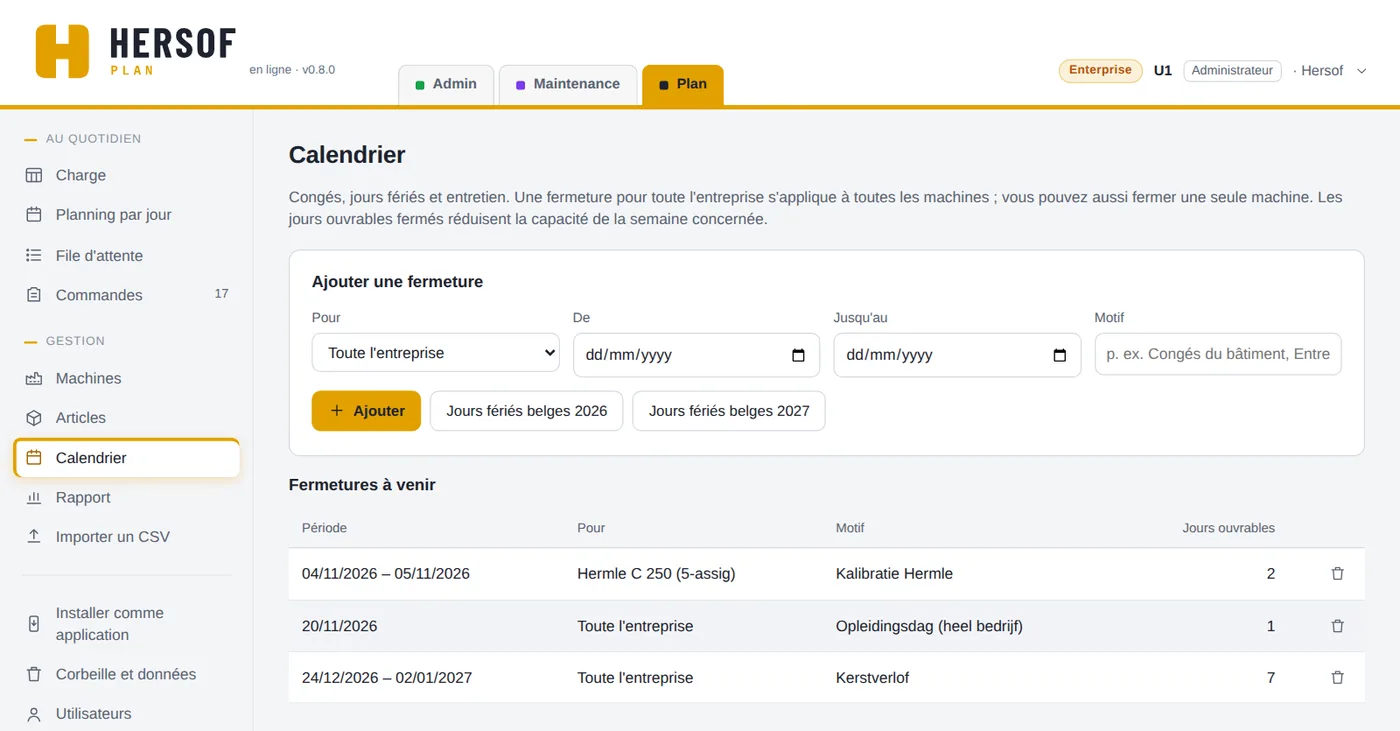
Ajouter une fermeture : pour toute l'entreprise ou pour une seule machine, du … au … inclus, et un motif (p. ex. congés du bâtiment, entretien). Une fermeture s'applique à des journées entières, jusqu'à un an. Si des opérations déjà réparties tombent dans une fermeture pour une seule machine, Plan propose aussitôt Déplacer… dans le message (vers une autre machine). Avec Jours fériés belges, vous ajoutez en une fois les dix jours fériés qui tombent un jour de semaine. Une fermeture ne peut pas être modifiée : supprimez-la (c'est immédiat, avec Annuler) et ajoutez-la à nouveau. Avec Afficher aussi les passées, vous voyez aussi les anciennes fermetures.
Articles
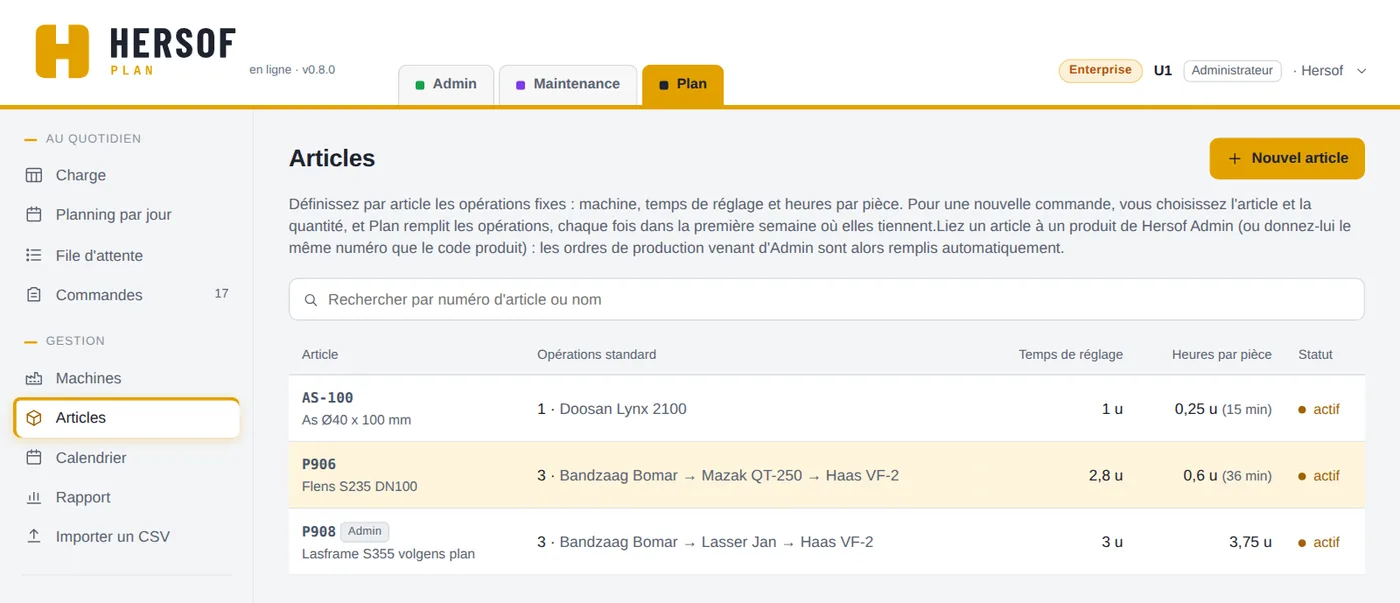
Un article est une pièce que vous fabriquez souvent, avec ses opérations standard dans l'ordre : pour chaque étape, la machine, le temps de réglage (heures) et les heures par pièce (0,25 = 15 minutes).
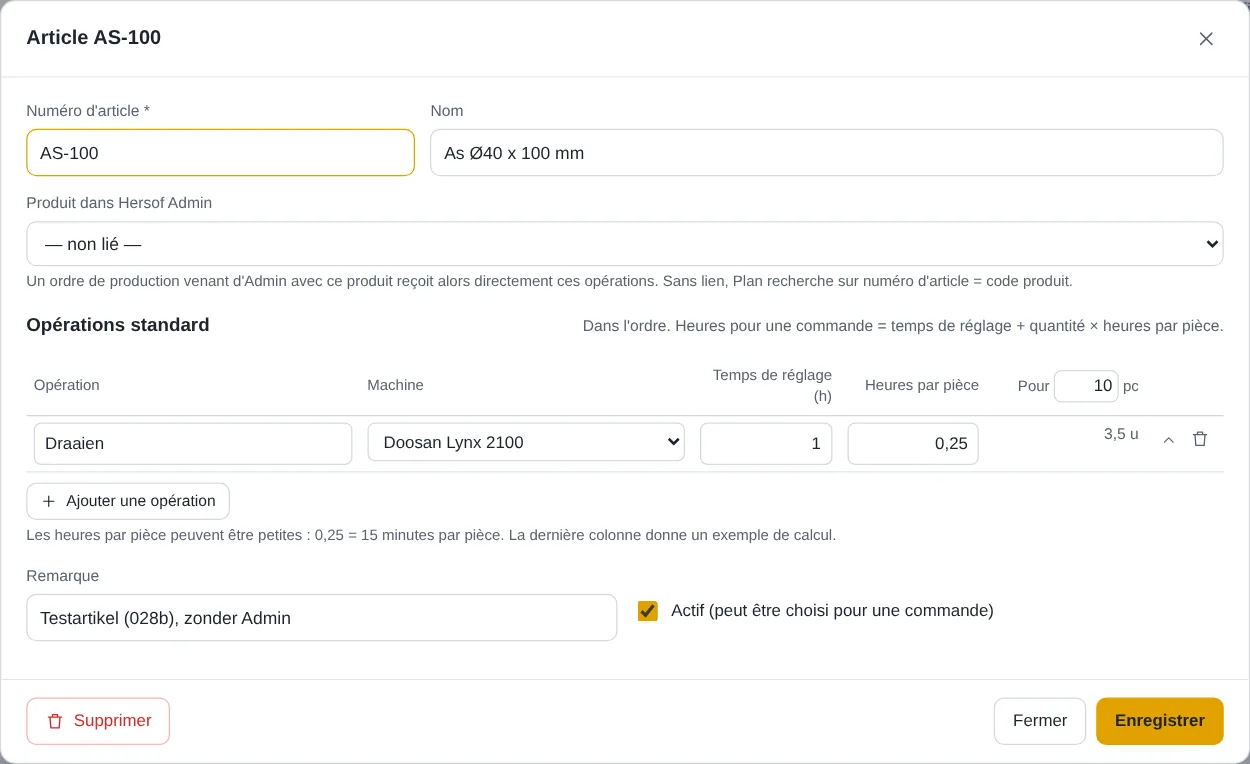
Dans une commande, vous choisissez l'article et la quantité : Plan remplit aussitôt lui-même les étapes avec temps de réglage + quantité × heures par pièce et propose les semaines. Avec Opérations standard vous recalculez ; s'il y a déjà des opérations que vous avez modifiées, Plan demande d'abord si elles peuvent être remplacées. Mettez un article que vous ne fabriquez plus sur inactif plutôt que de le supprimer.
Rapport Team
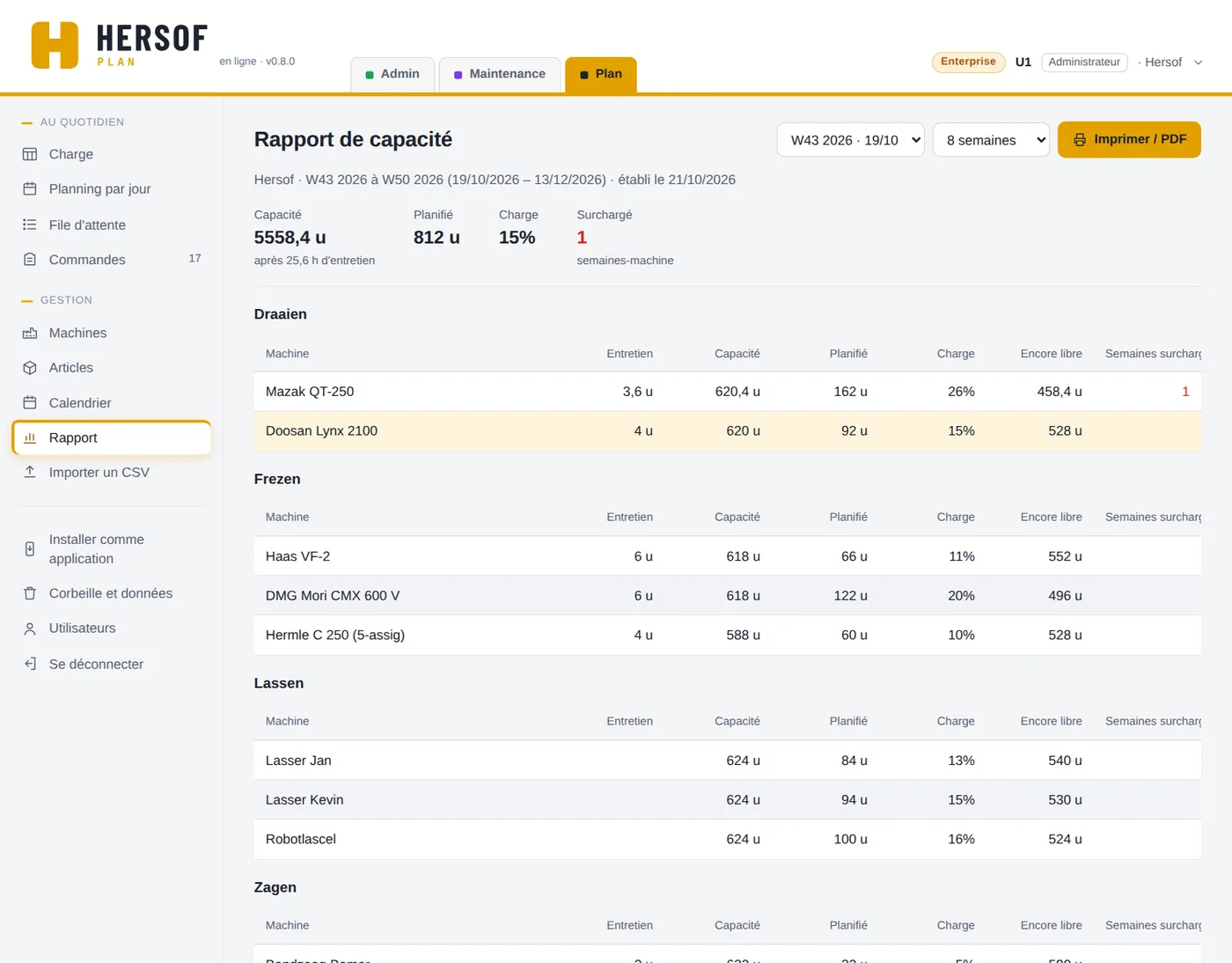
Choisissez la semaine de départ et la période (4 à 26 semaines). Vous voyez la capacité totale (après entretien), ce qui est planifié et la charge, par machine ce qui est encore libre et combien de semaines elle est surchargée, la liste des semaines surchargées, et les commandes qui doivent être livrées pendant cette période. Avec Imprimer / PDF, vous l'imprimez ou l'enregistrez en PDF.
Importer Team
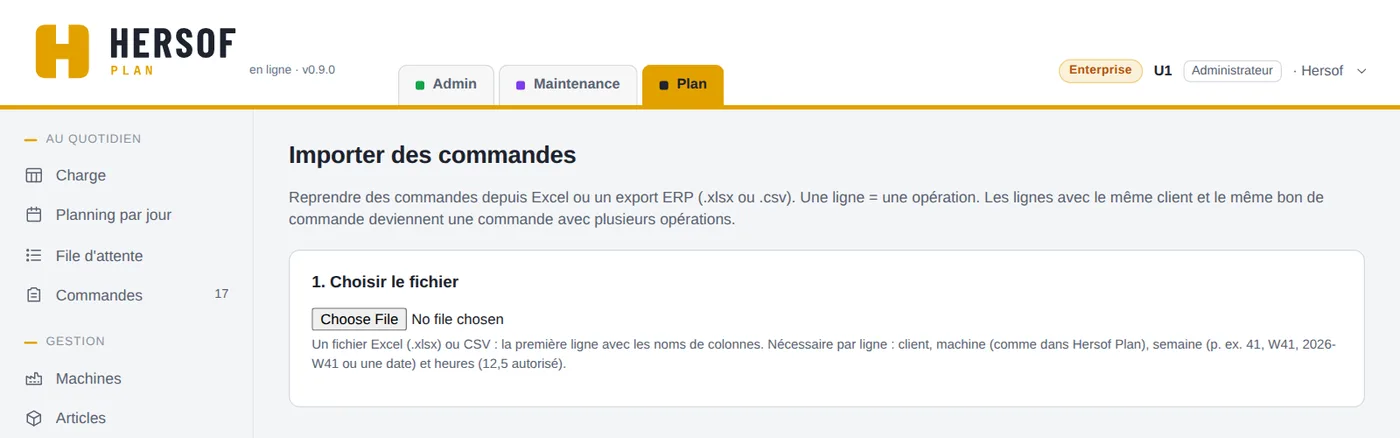
Récupérez des commandes depuis Excel ou votre logiciel ERP : une ligne = une opération. Les lignes avec le même client et le même bon de commande forment une seule commande avec plusieurs opérations.
- Choisir un fichier : votre fichier Excel (.xlsx, la première feuille) ou un CSV (point-virgule, virgule ou tabulation).
- Associer les colonnes : client, bon de commande client, numéro d'article, description, opération, machine (exactement le même nom que dans Plan), semaine ou date (p. ex. 41, W41, 2026-W41 ou une date) et heures, éventuellement la date de livraison.
- Vérifier et importer : vous voyez les nouvelles commandes, les lignes avec une erreur (et pourquoi), et ce qui existe déjà (est ignoré).
Avec Hersof Admin Team
Vous travaillez avec des ordres de production dans Hersof Admin (à partir de Team, dans Admin et dans Plan) ? En haut de l'écran Commandes figure alors la liste Depuis Hersof Admin · à planifier, le plus tôt attendu en haut. Cliquez sur Planifier : Plan crée une commande avec le client, le bon de commande du client et la date prévue comme date de livraison ; le numéro de l'ordre de production figure à part (p. ex. Admin PO-2026-001). Si le produit dans Admin est lié à un article dans Plan (ou si le code produit est identique au numéro d'article), les opérations standard avec les semaines proposées sont reprises aussi. Avec Enregistrer et répartir, elles sont aussitôt dans la file d'attente.
Le statut est renvoyé automatiquement vers Admin : quand une opération est terminée, l'ordre de production passe en production ; quand la commande est terminée, il passe à prêt. Si l'ordre de production est annulé ou mis sur prêt dans Admin alors que la commande est encore ouverte dans Plan, Plan affiche un message rouge avec le bouton Mettre aussi sur Terminé ici ou Annuler ici aussi.
Avec Hersof Maintenance Team
Liez une machine Plan à la même machine dans Hersof Maintenance (dans la fenêtre de la machine, ou en une fois avec Reprendre de Maintenance). L'entretien planifié, les contrôles et les ordres de travail de cette machine sont alors déduits de la capacité dans Plan, y compris l'entretien basé sur les heures de marche (avec une date estimée). Ce qui est en retard compte une fois dans la semaine en cours.
Le nombre d'heures déduites se saisit dans Maintenance, dans le champ Durée estimée (heures) de l'action ou de l'ordre de travail. Vide = la moyenne des fois précédentes. S'il est indiqué durée inconnue, saisissez une durée estimée dans Maintenance.
Corbeille et vos données
Supprimé par erreur ? Pas de panique : c'est encore 30 jours dans la corbeille. Seul l'administrateur voit la corbeille, dans Corbeille et données (en bas à gauche dans le menu).
- Restaurer — en un clic, c'est de retour, exactement comme avant (numéro, date …), avec ce qui a disparu en même temps (p. ex. les opérations d'une commande). Ce qui existe à nouveau n'est jamais écrasé ; si quelque chose échoue, vous voyez pourquoi.
- Pour chaque suppression, vous voyez quand, par qui et jusqu'à quand elle reste dans la corbeille. Après 30 jours, c'est définitivement supprimé, photos et pièces jointes comprises.
- Télécharger mes données — un fichier zip avec toutes vos données de cette application (à ouvrir dans Excel) et les photos, pièces jointes et documents. Vous avez ainsi toujours votre propre copie. Conservez-le en lieu sûr. Si votre dernier téléchargement date de plus de 3 mois, l'administrateur reçoit un rappel.
Langue, affichage et installation
- Cliquez en haut à droite sur votre nom : affichage (clair, sombre ou comme votre appareil), langue (Nederlands, Français, English, Deutsch), Infos pour le support et Se déconnecter. Ces choix s'appliquent à toutes les applications Hersof.
- Installer comme application (menu de gauche) — fenêtre et icône propres. Dans Edge ou Chrome en un clic ; sur un iPhone via le bouton de partage → Sur l'écran d'accueil. Pratique pour un grand écran dans l'atelier avec un identifiant de lecteur.
Formules et période d'essai
Starter comprend la grille, les commandes, les machines, les articles et le calendrier. À partir de Team s'y ajoutent le rapport, l'import depuis un fichier CSV et la collaboration avec Hersof Admin et Hersof Maintenance. La formule détermine aussi combien d'administrateurs + planificateurs vous pouvez inviter : Starter 3, Team 10, Pro 25, Enterprise 50 ; les lecteurs sont illimités et gratuits. La collaboration avec les ordres de production d'Admin nécessite Team, dans Admin et dans Plan. Les prix figurent sur la page de Hersof Plan.
Période d'essai — pendant les 30 premiers jours, vous travaillez avec toutes les fonctions de Pro. À partir de 7 jours avant la fin, l'administrateur voit un message en haut.
Besoin d'aide ?
Écrivez à herwig@hersof.be. Quelque chose ne fonctionne pas ? Cliquez sur votre nom → Infos pour le support, copiez le contenu et collez-le dans votre e-mail. Les erreurs dans l'application sont aussi signalées automatiquement à Hersof.